
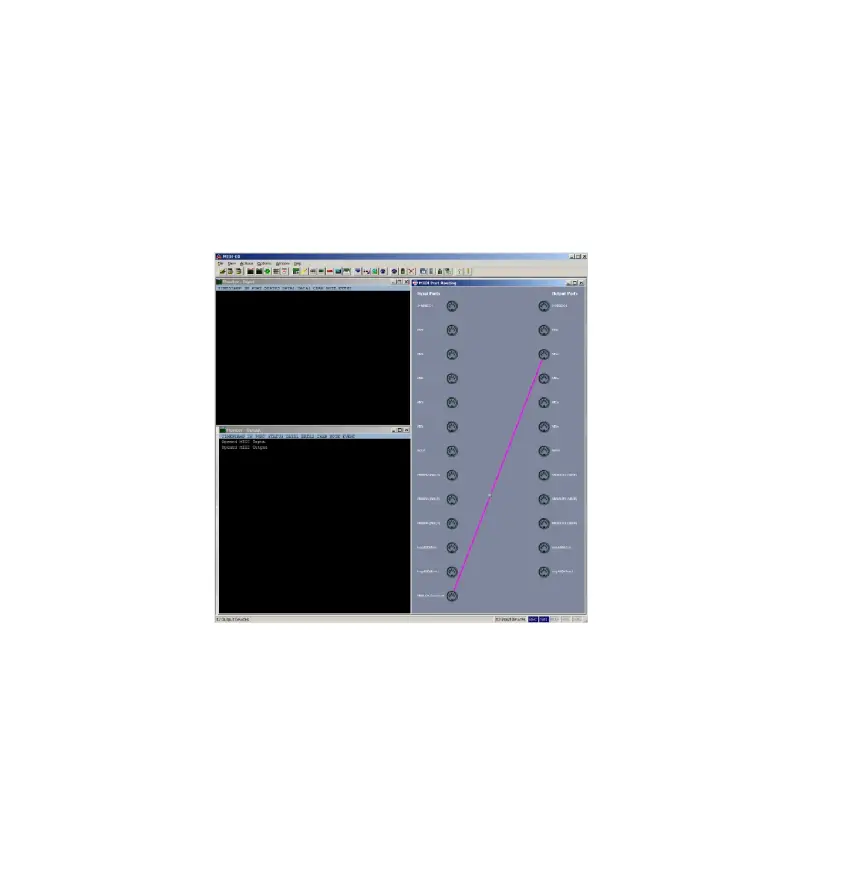
Midiox USB-MIDI interface Οδηγός χρήσης
LIVEN Ambient Ø Ενημέρωση οδηγού
Η διαδικασία ενημέρωσης του Ambient Ø απαιτεί α Διασύνδεση USB-MIDI.
Διεπαφές USB-MIDI που επιβεβαιώσαμε ότι λειτουργούν σωστά:
Roland UM-ONE mk2, Yamaha UX-16, iConnectivity mio
Μπορείτε να χρησιμοποιήσετε μια διεπαφή ήχου USB με θύρες MIDI ή ένα ηλεκτρονικό μουσικό όργανο με λειτουργία USB-MIDI (Μόνο συσκευές που υποστηρίζουν τη μεταφορά αποκλειστικών μηνυμάτων συστήματος MIDI, όπως το SmplTrek).
Προετοιμασία για ενημέρωση
Ακολουθήστε το εγχειρίδιο οδηγιών για τη διεπαφή USB-MIDI, συνδέστε το στον υπολογιστή/Mac σας και διαμορφώστε τις ρυθμίσεις USB-MIDI.
Στη συνέχεια, συνδέστε το MIDI OUT της διεπαφής USB-MIDI στο MIDI IN του Περιβάλλον Ø με καλώδιο MIDI.

Θα χρειαστεί επίσης να κατεβάσετε και να εγκαταστήσετε την παρακάτω εφαρμογή στον υπολογιστή/Mac σας.
[για υπολογιστή]
Κατεβάστε και εγκαταστήστε το MIDI-OX αίτηση από το URL παρακάτω. http://www.midiox.com/
[για Mac]
Κατεβάστε και εγκαταστήστε το Βιβλιοθηκονόμος SysEx αίτηση από το URL παρακάτω. https://www.snoize.com/SysExLibrarian/
[Σημείωση] Χρησιμοποιήστε νέες μπαταρίες ή μετασχηματιστή εναλλασσόμενου ρεύματος. Ποτέ μην διακόπτετε την τροφοδοσία κατά τη διάρκεια ενημέρωσης υλικολογισμικού..
Ενημέρωση του υλικολογισμικού
[για υπολογιστή]
- Πατήστε και κρατήστε πατημένο το αλλαγή κουμπί + το διακόπτη POWER για να ενεργοποιήσετε το Ambient Ø.
Το Ambient Ø ξεκινά και UPDT εμφανίζεται στην οθόνη. - Κάντε διπλό κλικ στο MIDI-OX εφαρμογή για την εκκίνηση.
- Από το Επιλογές μενού, επιλέξτε Συσκευές MIDI… και επιλέξτε τη διεπαφή USB-MIDI που είναι συνδεδεμένη στον υπολογιστή σας.

- Από το View μενού, επιλέξτε SysEx… και επιλέξτε Διαμόρφωση… από το Sysex μενού στο παράθυρο που άνοιξε πρόσφατα.

- Ρυθμίστε το Διαμόρφωση ρυθμίσεις ως εξής.

- Από το File μενού, επιλέξτε Στείλτε το Sysex File… και επιλέξτε το υλικολογισμικό file LIVEN_AMBIENT_SYSTEM_1_x_xx.syx μετά κάντε κλικ OK.

RCV εμφανίζεται στην οθόνη Ambient Ø και οι λυχνίες LED βημάτων υποδεικνύουν την πρόοδο της μετάδοσης δεδομένων (η μετάδοση έχει ολοκληρωθεί όταν όλα είναι αναμμένα). - Αφού ολοκληρωθεί η μετάδοση, πατήστε το OK κουμπί στο Ambient Ø για να εκτελέσετε την ενημέρωση.
Το βήμα LED ανάβει για να υποδείξει την πρόοδο. - Αφού ολοκληρωθεί η μετάδοση, πατήστε το OK κουμπί στο Ambient Ø για να εκτελέσετε την ενημέρωση.
Το βήμα LED ανάβει για να υποδείξει την πρόοδο.
Όταν η ενημέρωση είναι επιτυχής, OK εμφανίζεται (εάν υπάρχει σφάλμα, εμφανίζεται ο κωδικός σφάλματος στο P. 5). - Επανεκκινήστε το Ambient Ø.
[για Mac]
- Πατήστε και κρατήστε πατημένο το αλλαγή κουμπί + το διακόπτη POWER για να ενεργοποιήσετε το Ambient Ø.
Το Ambient Ø ξεκινά και UPDT εμφανίζεται στην οθόνη. - Κάντε διπλό κλικ στο υλικολογισμικό file LIVEN_AMBIENT_SYSTEM_1_x_xx.syx.
Ο SysEx Η εφαρμογή βιβλιοθηκών ξεκινά. - Κλικ Λειτουργήστε ως πηγή για άλλα προγράμματα, στη συνέχεια επιλέξτε τη διεπαφή USB-MIDI που είναι συνδεδεμένη στο Mac σας.

- Κάντε κλικ στην Αναπαραγωγή▶.
Η μετάδοση δεδομένων ξεκινά.RCV εμφανίζεται στην οθόνη Ambient Ø και οι λυχνίες LED βημάτων υποδεικνύουν την πρόοδο της μετάδοσης δεδομένων (η μετάδοση έχει ολοκληρωθεί όταν όλα είναι αναμμένα).
- Αφού ολοκληρωθεί η μετάδοση, πατήστε το OK κουμπί στο Ambient Ø για να εκτελέσετε την ενημέρωση.
Το βήμα LED ανάβει για να υποδείξει την πρόοδο.Όταν η ενημέρωση είναι επιτυχής, OK εμφανίζεται (εάν υπάρχει σφάλμα, εμφανίζεται ο κωδικός σφάλματος στο P. 5).
- Επανεκκινήστε το Ambient Ø.
Αντιμετώπιση προβλημάτων
Κωδικοί σφαλμάτων
<Σχετικά με το σύστημα>
ER.10 : Σφάλμα συστήματος
ER.11: Χαμηλή μπαταρία
<Σχετικά με τη λήψη δεδομένων>
ER.20 : Σφάλμα λήψης δεδομένων
ER.21 : Μη έγκυρα δεδομένα
ER.22 : Δεν χρειάζεται ενημέρωση (Εκκίνηση)
<Σχετική ενημέρωση>
ER.30 : Η ενημέρωση απέτυχε
Μετά την ενημέρωση, η κατάσταση του συστήματος μπορεί να ελεγχθεί με τα ακόλουθα κουμπιά LED.
(Πράσινο για κανονικό, κόκκινο για μη φυσιολογικό)
Κουμπί PTN: Προεπιλογή, Κουμπί 1/3: Κύριο, Κουμπί 2/4: Εκκίνηση
Εάν η ενημέρωση υλικολογισμικού αποτύχει, προσαρμόστε το μέγεθος του buffer και την ταχύτητα μετάδοσης και μεταδώστε το syx file πάλι.
[για υπολογιστή]
Στο μενού Ρύθμιση παραμέτρων, διπλασιάστε τις τιμές Num και Size για Ενδιάμεσες θέσεις εξόδου χαμηλού επιπέδου και προσπαθήστε να το μεταδώσετε ξανά.
Εάν δεν λειτουργεί, διπλασιάστε τις τιμές Delay Between Buffers και Delay After F7 στο Χρονισμός εξόδου τμήμα.
[για Mac]
Στις Προτιμήσεις, δοκιμάστε να χαμηλώσετε το Ταχύτητα μετάδοσης αυτί.
Εάν δεν λειτουργεί, δοκιμάστε να μειώσετε περαιτέρω την ταχύτητα.
Έγγραφα / Πόροι
 | USB-MIDI interface |
Αναφορές
- Εγχειρίδιο χρήστηmanual.tools