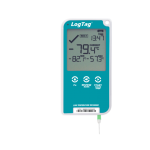
ΚούτσουροTag UTRED30-WiFi Καταγραφικό χαμηλής θερμοκρασίας με οθόνη

Τι Περιλαμβάνεται
Βεβαιωθείτε ότι έχετε καθένα από τα στοιχεία που εμφανίζονται παρακάτω πριν συνεχίσετε με τη ρύθμιση του UTRED30-WiFi

Εγκατάσταση μπαταρίας
Το καλώδιο USB είναι η κύρια μέθοδος τροφοδοσίας για τη μόνιμη τροφοδοσία της μονάδας UTRED30-WiFi μέσω της υποδοχής USB.
Οι μπαταρίες AAA είναι μια άλλη εφεδρική πηγή τροφοδοσίας για να διασφαλίσετε ότι η συσκευή σας θα συνεχίσει να καταγράφει σε περίπτωση διακοπής ρεύματοςtagε ή είναι αποσυνδεδεμένο.
- Θα χρειαστείτε ένα μικρό κατσαβίδι Phillips (σε σχήμα σταυρού) για να αφαιρέσετε το κάλυμμα στο πίσω μέρος της θήκης UTRED30-WiFi.

- Αφού αφαιρέσετε το κάλυμμα της μπαταρίας, τοποθετήστε τις δύο μπαταρίες AAA. Λάβετε υπόψη την κατεύθυνση που πρέπει να τοποθετηθεί κάθε μπαταρία.
- Μόλις τοποθετηθούν και οι δύο μπαταρίες με ασφάλεια, επανατοποθετήστε το κάλυμμα της μπαταρίας και ασφαλίστε το με τη βίδα που παρέχεται.
Λήψη αρχείου καταγραφήςTag Αναλυτής
Για λήψη του πιο πρόσφατου αρχείου καταγραφήςTag Αναλυτής, ανοίξτε το πρόγραμμα περιήγησής σας και μεταβείτε στο: https://logtagrecorders.com/software/LTA3/
- Συμπληρώστε τη φόρμα με τα στοιχεία σας και, στη συνέχεια, κάντε κλικ στο «Μετάβαση στη σελίδα λήψεων».
- Κάντε κλικ στο «Λήψη τώρα» για να ξεκινήσει η λήψη.
- Κάντε κλικ στην επιλογή "Εκτέλεση" ή "Αποθήκευση". File' στη συνέχεια κάντε διπλό κλικ στο ληφθέν file για να ανοίξετε το αρχείο καταγραφήςTag Οδηγός εγκατάστασης αναλυτή.
- Ακολουθήστε τις οδηγίες που εμφανίζονται στην οθόνη για να εγκαταστήσετε το αρχείο καταγραφήςTag Αναλυτής.
- Κάντε κλικ στο «Τέλος» για έξοδο από τον Οδηγό εγκατάστασης.
Σημείωμα: Εάν έχετε ήδη το αρχείο καταγραφήςTag Ο αναλυτής έχει εγκατασταθεί, δείτε εάν χρειάζεται να κάνετε ενημέρωση στην πιο πρόσφατη έκδοση κάνοντας κλικ στο «Έλεγχος Διαδικτύου για ενημερώσεις» από το μενού «Βοήθεια».
Προειδοποίηση: Βεβαιωθείτε ότι δεν υπάρχει άλλο αρχείο καταγραφήςTag Το λογισμικό εκτελείται αυτήν τη στιγμή στον υπολογιστή σας πριν εκτελέσετε το λογισμικό Αναλυτής.
Εκτέλεση του Οδηγού σύνδεσης
- Ανοίξτε το αρχείο καταγραφήςTag Αναλυτής και επιλέξτε «Οδηγός σύνδεσης» από το «ΜητρώοTag Online μενού.
- Βεβαιωθείτε ότι υπάρχει σύνδεση στο διαδίκτυο στον υπολογιστή σας πριν ξεκινήσετε αυτήν τη διαδικασία.
- Θα εμφανιστεί η πρώτη σελίδα του Wizard. Όταν είστε έτοιμοι να ξεκινήσετε, κάντε κλικ στο "Έναρξη"

Θα σας ζητηθεί να συνδεθείτε στο αρχείο καταγραφής σαςTag Ηλεκτρονικός λογαριασμός. Εάν δεν έχετε λογαριασμό, κάντε κλικ στον παρακάτω σύνδεσμο ή, εναλλακτικά, ανοίξτε το πρόγραμμα περιήγησής σας, πληκτρολογήστε τον ακόλουθο σύνδεσμο στη γραμμή διευθύνσεων και ακολουθήστε τις οδηγίες που εμφανίζονται στην οθόνη. https://logtagonline.com/signup ή κάντε κλικ στην επιλογή Δημιουργία αρχείου καταγραφήςTag Σύνδεσμος Ηλεκτρονικού Λογαριασμού.

Σημείωμα: Εάν «Παραλείψετε» αυτό το βήμα, θα χρειαστεί να καταχωρήσετε μη αυτόματα τη συσκευή στο Αρχείο καταγραφήςTag Online ή επαναλάβετε το αρχείο καταγραφήςTag Οδηγός σύνδεσης στο Διαδίκτυο.
Κάντε κλικ στο «Σύνδεση» αφού εισαγάγετε τα στοιχεία σύνδεσής σας για να συνεχίσετε τη ρύθμιση του WiFi στο UTRED30-WiFi σας.
Τώρα δημιουργήσατε τον λογαριασμό σας και είστε έτοιμοι να ρυθμίσετε τη σύνδεση του UTRED30-WiFi σας στο δίκτυο WiFi.
Ο Οδηγός θα κάνει τώρα σάρωση για οποιοδήποτε συνδεδεμένο αρχείο καταγραφήςTag συσκευές.
Εάν η σάρωση δεν εντοπίσει συσκευές, ελέγξτε ξανά ότι η συσκευή είναι συνδεδεμένη στον υπολογιστή σας με το καλώδιο USB που παρέχεται και κάντε κλικ στο «Σάρωση ξανά».

Μόλις αναγνωριστεί μια συσκευή, θα εμφανιστεί στον πίνακα (αριστερά) και θα καταχωρήσει αυτόματα αυτήν τη συσκευή στο αρχείο καταγραφής σαςTag Ηλεκτρονικός λογαριασμός.

Σύνδεση στο δίκτυο WiFi σας
Η Κατάσταση θα γίνει πράσινη με το κείμενο "Εγγεγραμμένο" μόλις ολοκληρωθεί.

Εάν αναγνωριστεί και καταχωρηθεί μία ή περισσότερες συσκευές, η οθόνη μεταβαίνει αυτόματα στην επόμενη οθόνη

- Οι ρυθμίσεις δικτύου συμπληρώνονται αυτόματα από τις ρυθμίσεις υπολογιστή από προεπιλογή, εάν μπορούν να εντοπιστούν. Εναλλακτικά, κάντε κλικ στο βέλος Όνομα δικτύου για να δείτε τις κοντινές επιλογές ασύρματων δικτύων και επιλέξτε το Δίκτυο WiFi από τη λίστα και πληκτρολογήστε τον κωδικό πρόσβασης για το δίκτυο. Να θυμάστε ότι οι κωδικοί πρόσβασης κάνουν διάκριση πεζών-κεφαλαίων.
Σημείωμα: Εάν πρέπει να κάνετε οποιεσδήποτε αλλαγές στις ρυθμίσεις δικτύου για προχωρημένους, επιλέξτε το πλαίσιο «Σύνθετες ρυθμίσεις». - Αφού καταχωρίσετε το επιλεγμένο δίκτυο και τον κωδικό πρόσβασης ή τις ρυθμίσεις για προχωρημένους δικτύου, κάντε κλικ στο "Επόμενο"
Σημείωμα: Ορισμένα δίκτυα WiFi δεν θα εμφανίζονται σε αυτήν τη λίστα για λόγους ασφαλείας. Εάν γνωρίζετε ότι το δίκτυό σας είναι ένα από αυτά, μπορείτε να πληκτρολογήσετε μη αυτόματα το όνομα του δικτύου σας (SSID) στο πεδίο Όνομα δικτύου αντί να κάνετε κλικ στο βέλος του μενού.

Η συσκευή διαμορφώνεται τώρα με τις λεπτομέρειες WiFi που καταχωρίσατε στην προηγούμενη οθόνη, κάτι που συνήθως διαρκεί 10 δευτερόλεπτα.
Ο Οδηγός σύνδεσης ελέγχει τώρα ότι το UTRED30-WiFi μπορεί να συνδεθεί στο δίκτυο WiFi και στο LogTag Σε σύνδεση…

Μόλις ο Οδηγός εμφανίσει "Η σύνδεση ολοκληρώθηκε", κάντε κλικ στο "Κλείσιμο" για να κλείσετε τον Οδηγό ή κάντε κλικ στο "ΚαταγραφήTag Σύνδεσμος της σελίδας σύνδεσης στο Διαδίκτυο για να σας μεταφέρει στη σύνδεσηTag Διαδικτυακά webτοποθεσία.
Διαμόρφωση του UTRED30-WiFi
Συνδέστε το UTRED30-WiFi στον υπολογιστή σας μέσω του παρεχόμενου καλωδίου USB. Η υποδοχή USB της συσκευής βρίσκεται στο κάτω μέρος, προστατευμένη από ελαστική τσιμούχα.

- Ανοίξτε το αρχείο καταγραφήςTag Αναλυτής.
- Κάντε κλικ στο «Διαμόρφωση» από το «ΚαταγραφήTag' ή κάντε κλικ στο εικονίδιο 'Οδηγός'.
- Προσαρμόστε τις ρυθμίσεις διαμόρφωσης του καταγραφικού όπως απαιτείται. Για περισσότερες πληροφορίες σχετικά με τις ρυθμίσεις διαμόρφωσης, ανατρέξτε στην ενότητα Διαμόρφωση του UTRED30-WiFi στον Οδηγό χρήσης προϊόντος ή πατήστε 'F1' για βοήθεια.
- Κάντε κλικ στο «Διαμόρφωση» για να ανεβάσετε τις ρυθμίσεις διαμόρφωσης στο καταγραφικό.
- Κάντε κλικ στο «Κλείσιμο» για έξοδο από τη σελίδα διαμόρφωσης.
Εγκατάσταση της επιτοίχιας βάσης
Η εγκατάσταση του UTRED30-WiFi ολοκληρώθηκε. Τοποθετήστε το στήριγμα τοίχου στο πλάι του ψυγείου ή του καταψύκτη σας, κατά προτίμηση στο ύψος των ματιών με την αυτοκόλλητη λωρίδα που παρέχεται με τη βάση τοίχου.
Πριν κολλήσετε στη βάση τοίχου, βεβαιωθείτε ότι το καλώδιο του αισθητήρα και το καλώδιο USB από το UTRED30-WiFi μπορούν να φτάσουν άνετα στη συσκευή χωρίς εμπόδια ή με κίνδυνο να αποσυνδεθούν κατά λάθος εάν χτυπηθούν.
Τοποθετήστε το UTRED30- WiFi στην επιτοίχια βάση, συνδέστε τα καλώδια USB και αισθητήρα. Στην οθόνη θα πρέπει να εμφανίζεται η λέξη “READY” όπως φαίνεται στην εικόνα (δεξιά).
Σημείωμα: Και τα σύμβολα cloud και WiFi εμφανίζονται επάνω αριστερά με ένα τικ σε καθένα για να επιβεβαιώσετε την επιτυχή εγκατάσταση της συσκευής.

Εκκίνηση του UTRED30-WiFi
- Πατήστε και κρατήστε πατημένο το κουμπί START/Clear/Stop.
- Το START θα εμφανιστεί μαζί με το READY.
- Αφήστε το κουμπί μόλις εξαφανιστεί το READY.
- Το UTRED30-WiFi καταγράφει πλέον δεδομένα θερμοκρασίας.

Το Logger δεν θα ξεκινήσει εάν:
- Απελευθερώνετε το κουμπί πριν εξαφανιστεί το READY.
- Συνεχίζετε να κρατάτε πατημένο το κουμπί για περισσότερα από 2 δευτερόλεπτα μετά την εξαφάνιση του READY.
- Η εφεδρική μπαταρία είναι εξαιρετικά χαμηλή και το Logger δεν είναι συνδεδεμένο στο ρεύμα.

ΚούτσουροTag Διαδικτυακά
ΚούτσουροTag Το Online είναι μια ασφαλής διαδικτυακή υπηρεσία που αποθηκεύει τα δεδομένα που καταγράφονται από το καταγραφικό σας σε σχέση με το δικό σας
λογαριασμός. Σύνδεση στο αρχείο καταγραφής σαςTag Ηλεκτρονικός λογαριασμός Ανοίξτε το πρόγραμμα περιήγησής σας και μεταβείτε σε: https://logtagonline.com Πληκτρολογήστε το email και τον κωδικό πρόσβασής σας και μετά κάντε κλικ στο «Σύνδεση».
Σημείωμα: Εάν δεν δημιουργήσατε λογαριασμό κατά τη διαδικασία του Οδηγού σύνδεσης, κάντε κλικ στο κουμπί σύνδεσης «Δημιουργία λογαριασμού» και ακολουθήστε τις οδηγίες που εμφανίζονται στην οθόνη. Μόλις συνδεθείτε, θα δείτε τον κύριο πίνακα ελέγχου με
η Τοποθεσία δημιουργείται αυτόματα.

Εάν δεν μπορείτε να δείτε την Τοποθεσία, καταχωρήστε τη συσκευή με μη αυτόματο τρόπο κάνοντας κλικ στο πράσινο κουμπί «Εγγραφή συσκευής» στις Συσκευές στον πίνακα εργαλείων ή στο μενού Συσκευές από την κάτω γραμμή πλοήγησης.
Μόλις εγγραφεί η συσκευή, η τοποθεσία δημιουργείται αυτόματα και θα εμφανιστεί στις Καρφιτσωμένες θέσεις στον Πίνακα ελέγχου ή στην ενότητα Τοποθεσίες από την κάτω γραμμή πλοήγησης
Για περισσότερες πληροφορίες σχετικά με την εγγραφή Συσκευών ή Τοποθεσιών, ανατρέξτε στην ενότητα "Συσκευές" ή "Τοποθεσίες" στο αρχείο καταγραφήςTag Ηλεκτρονικός οδηγός γρήγορης εκκίνησης.
Έγγραφα / Πόροι
 |
ΚούτσουροTag UTRED30-WiFi καταγραφικό χαμηλής θερμοκρασίας με οθόνη [pdf] Οδηγός χρήστη UTRED30-WiFi, Καταγραφικό χαμηλής θερμοκρασίας με οθόνη |