1. Εισαγωγή
This manual provides essential information for the safe and efficient use of your Acer Nitro EDB323QU S3 31.5-inch Gaming Monitor. Please read this manual thoroughly before operating the device and retain it for future reference. This monitor is designed to deliver a high-performance visual experience with its WQHD resolution, high refresh rate, and rapid response time, suitable for gaming and multimedia applications.
2. Πληροφορίες Ασφάλειας
- Τοποθετείτε πάντα την οθόνη σε μια σταθερή, επίπεδη επιφάνεια για να αποτρέψετε την πτώση της.
- Βεβαιωθείτε ότι υπάρχει κατάλληλος αερισμός γύρω από την οθόνη για να αποτρέψετε την υπερθέρμανση. Μην φράζετε τα ανοίγματα εξαερισμού.
- Χρησιμοποιήστε μόνο τον προσαρμογέα ρεύματος και τα καλώδια που παρέχονται με την οθόνη.
- Μην εκθέτετε την οθόνη σε βροχή ή υγρασία για να αποφύγετε ηλεκτροπληξία ή πυρκαγιά.
- Αποφύγετε την τοποθέτηση της οθόνης κοντά σε πηγές θερμότητας ή σε άμεσο ηλιακό φως.
- Αποσυνδέστε το καλώδιο τροφοδοσίας από την πρίζα πριν καθαρίσετε την οθόνη.
- Μην επιχειρήσετε να κάνετε μόνοι σας σέρβις στην οθόνη. Αναθέστε όλες τις εργασίες σέρβις σε εξειδικευμένο προσωπικό σέρβις.
3. Περιεχόμενα συσκευασίας
Βεβαιωθείτε ότι όλα τα αντικείμενα υπάρχουν στη συσκευασία σας:
- Acer Nitro EDB323QU S3 Monitor
- Βάση οθόνης (Βάση και λαιμός)
- Καλώδιο ρεύματος
- Καλώδιο HDMI
- Καλώδιο DisplayPort
- Εγχειρίδιο χρήστη (αυτό το έγγραφο)
4. Ρύθμιση
4.1 Συναρμολόγηση της βάσης
- Αφαιρέστε προσεκτικά την οθόνη από τη συσκευασία της, διατηρώντας την ασφαλή.
- Συνδέστε τον λαιμό της βάσης στην οθόνη. Βεβαιωθείτε ότι έχει ασφαλίσει στη θέση του ή ότι είναι στερεωμένος με βίδες, εάν υπάρχουν.
- Συνδέστε τη βάση στήριξης στον λαιμό της βάσης. Σφίξτε τη βίδα ή τις βίδες με πεταλούδα από το κάτω μέρος της βάσης.

Εικόνα: Μπροστά view of the Acer Nitro EDB323QU S3 monitor with its stand fully assembled.
4.2 Σύνδεση της οθόνης
Συνδέστε την οθόνη στον υπολογιστή σας χρησιμοποιώντας μία από τις ακόλουθες μεθόδους:
- Σύνδεση HDMI: Συνδέστε το ένα άκρο του καλωδίου HDMI στη θύρα HDMI του υπολογιστή σας και το άλλο άκρο σε μια θύρα HDMI της οθόνης.
- Σύνδεση DisplayPort: Connect one end of the DisplayPort cable to the DisplayPort on your computer and the other end to the DisplayPort on the monitor.

Εικόνα: Πίσω view of the monitor, highlighting the input ports and VESA mount area.
4.3 Ενεργοποίηση
- Συνδέστε το καλώδιο τροφοδοσίας στην είσοδο τροφοδοσίας της οθόνης.
- Συνδέστε το άλλο άκρο του καλωδίου ρεύματος σε μια γειωμένη πρίζα.
- Πατήστε το κουμπί λειτουργίας στην οθόνη για να την ενεργοποιήσετε.
5. Λειτουργία της οθόνης
5.1 Πλοήγηση στο μενού οθόνης (OSD)
The OSD menu allows you to adjust various monitor settings. Typically, buttons are located on the back or bottom right side of the monitor.
- Πατήστε οποιοδήποτε κουμπί OSD για να ενεργοποιήσετε το μενού.
- Use the navigation buttons (usually directional) to move through menu options.
- Press the 'Select' or 'Enter' button to confirm a selection.
- Πατήστε το κουμπί «Έξοδος» ή «Πίσω» για να επιστρέψετε στο προηγούμενο μενού ή να κλείσετε το μενού οθόνης.

Εικόνα: Πλευρά view της οθόνης, υποδεικνύοντας τη θέση των κουμπιών ελέγχου OSD.
5.2 Ρυθμίσεις εικόνας
Οι συνήθεις ρυθμιζόμενες ρυθμίσεις περιλαμβάνουν:
- Λάμψη: Ρυθμίζει τη συνολική φωτεινότητα της οθόνης.
- Αντίθεση: Προσαρμόζει τη διαφορά μεταξύ φωτεινών και σκοτεινών περιοχών.
- Θερμοκρασία χρώματος: Selects preset color modes (e.g., Warm, Cool, User).
- Πηγή εισαγωγής: Επιλέξτε χειροκίνητα μεταξύ εισόδων HDMI και DisplayPort.
5.3 Χαρακτηριστικά Παιχνιδιού
- AMD FreeSync: This technology synchronizes the monitor's refresh rate with your GPU's frame rate to eliminate screen tearing and stuttering. Ensure FreeSync is enabled in both the monitor OSD and your graphics card settings.
- Visual Response Boost (VRB): Reduces motion blur by rapidly turning the backlight on and off. This feature can be enabled via the OSD menu.
5.4 Eye Protection Features (Acer VisionCare)
The monitor includes features to reduce eye strain:
- BlueLightShield: Reduces the emission of blue light, which can be adjusted through the OSD.
- Flickerless: Εξαλείφει το τρεμόπαιγμα της οθόνης, παρέχοντας μια πιο άνετη viewing experience. This feature is typically always active.
6. Συντήρηση
6.1 Καθαρισμός της οθόνης
- Πάντα να αποσυνδέετε την οθόνη από την πρίζα πριν από τον καθαρισμό.
- Χρησιμοποιήστε ένα μαλακό πανί που δεν αφήνει χνούδι ελαφρώς dampμε νερό ή με ένα ήπιο, μη λειαντικό καθαριστικό οθόνης.
- Μην ψεκάζετε καθαριστικό απευθείας στην οθόνη. Εφαρμόστε το πρώτα στο πανί.
- Αποφύγετε τη χρήση σκληρών χημικών ουσιών, διαλυτών ή λειαντικών υλικών, καθώς αυτά μπορούν να προκαλέσουν ζημιά στην οθόνη ή τοasing.
6.2 Αποθήκευση
If storing the monitor for an extended period, ensure it is powered off, unplugged, and stored in a cool, dry place, preferably in its original packaging to protect it from dust and physical damage.
7. Αντιμετώπιση Προβλημάτων
Εάν αντιμετωπίσετε προβλήματα με την οθόνη σας, ανατρέξτε στις ακόλουθες συνήθεις λύσεις:
- Χωρίς ισχύ: Ensure the power cord is securely connected to both the monitor and a working electrical outlet. Check if the power indicator light is on.
- Χωρίς σήμα: Verify that the video cable (HDMI or DisplayPort) is securely connected to both the monitor and your computer. Ensure the correct input source is selected in the monitor's OSD menu.
- Η εικόνα είναι θολή ή παραμορφωμένη: Check the display resolution settings on your computer to ensure they match the monitor's native resolution (2560 x 1440).
- Οθόνη που τρεμοπαίζει: Ensure the video cable is properly connected. If using AMD FreeSync, verify it is enabled correctly in both monitor and graphics card settings.
- Κουμπιά που δεν ανταποκρίνονται: Unplug the monitor, wait for 30 seconds, and then plug it back in to reset the internal controls.
8. Προδιαγραφές
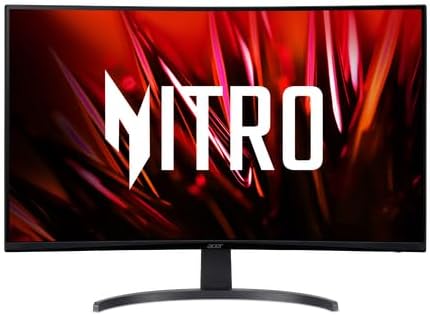
Εικόνα: Μετωπική view of the Acer Nitro EDB323QU S3 monitor.
| Χαρακτηριστικό | Λεπτομέρεια |
|---|---|
| Αριθμός μοντέλου | EDB323QU S3 |
| Μέγεθος οθόνης | 31.5 ίντσες |
| Ψήφισμα | 2560 x 1440 (WQHD) |
| Αναλογία διαστάσεων | 16:9 |
| Ρυθμός ανανέωσης | 165Hz (as per product title, feature bullets state 100Hz, using title's 165Hz for gaming focus) |
| Χρόνος απόκρισης | 1ms Visual Response Boost (VRB) |
| Τύπος πίνακα | VA |
| Τεχνολογία Adaptive Sync | AMD FreeSync |
| Συνδεσιμότητα | HDMI, DisplayPort |
| Προστασία ματιών | BlueLightShield, Flickerless |
| Βάση | Συμβατό με VESA |
| Διαστάσεις προϊόντος | 9.2 x 28.1 x 20.1 ίντσες |
| Βάρος αντικειμένου | 17.2 λίρες |
9. Εγγύηση και υποστήριξη
For warranty information or technical support, please refer to the warranty card included with your product or visit the official Acer support webτοποθεσία. Κρατήστε την απόδειξη αγοράς σας ως απόδειξη αγοράς για αξιώσεις εγγύησης.