1. Πληροφορίες Ασφάλειας
Please read all instructions carefully before using this monitor. Keep this manual for future reference.
- Μην εκθέτετε την οθόνη σε βροχή ή υγρασία για την αποφυγή πυρκαγιάς ή ηλεκτροπληξίας.
- Μην ανοίγετε την οθόνη casinζ. Δεν υπάρχουν εξαρτήματα που μπορούν να επισκευαστούν από τον χρήστη στο εσωτερικό. Αναθέστε όλες τις εργασίες σέρβις σε εξειδικευμένο προσωπικό.
- Τοποθετήστε την οθόνη σε μια σταθερή, επίπεδη επιφάνεια για να αποτρέψετε την πτώση της.
- Βεβαιωθείτε ότι υπάρχει σωστός αερισμός γύρω από την οθόνη. Μην φράζετε τα ανοίγματα εξαερισμού.
- Χρησιμοποιήστε μόνο τον προσαρμογέα ρεύματος που παρέχεται με την οθόνη.
- Αποσυνδέστε το φις τροφοδοσίας από την πρίζα εάν η οθόνη δεν πρόκειται να χρησιμοποιηθεί για μεγάλο χρονικό διάστημα.
2. Περιεχόμενα συσκευασίας
Βεβαιωθείτε ότι όλα τα αντικείμενα υπάρχουν στη συσκευασία σας:
- CRUA 34-inch Ultrawide Gaming Monitor
- Βάση οθόνης (Βάση και λαιμός)
- Μετασχηματιστής ρεύματος και καλώδιο
- Καλώδιο HDMI
- Καλώδιο DisplayPort (DP)
- Εγχειρίδιο χρήστη
- Βίδες για τη συναρμολόγηση της βάσης
3. Ρύθμιση
3.1 Συναρμολόγηση της βάσης
- Αφαιρέστε προσεκτικά την οθόνη από τη συσκευασία της, φυλάσσοντάς την προστατευμένη σε μια μαλακή επιφάνεια.
- Συνδέστε τον λαιμό της βάσης στο πίσω πλαίσιο της οθόνης χρησιμοποιώντας τις παρεχόμενες βίδες.
- Συνδέστε τη βάση στήριξης στον λαιμό της βάσης και στερεώστε την με την καθορισμένη βίδα.
- Τοποθετήστε την συναρμολογημένη οθόνη σε ένα σταθερό γραφείο.
The monitor stand allows for tilt adjustment to find your optimal viewγωνία
3.2 Τοποθέτηση σε τοίχο (Προαιρετικό)
This monitor supports VESA wall mounting (75x75mm). To wall mount:
- Αφαιρέστε τη βάση από την οθόνη, εάν είναι ήδη τοποθετημένη.
- Attach a compatible VESA 75x75mm wall mount bracket (not included) to the monitor's rear panel using appropriate screws.
- Ακολουθήστε τις οδηγίες που παρέχονται με τη βάση τοίχου σας για ασφαλή εγκατάσταση.

Εικόνα: Πίσω view of the monitor highlighting the 75x75mm wall mount area and various input ports.
3.3 Σύνδεση σε Συσκευή
Συνδέστε τον υπολογιστή ή την κονσόλα παιχνιδιών σας στην οθόνη χρησιμοποιώντας μία από τις διαθέσιμες θύρες:
- DisplayPort (DP 1.4): For optimal performance, especially for high refresh rates and FreeSync.
- HDMI (HDMI 1.4 x2): Compatible with most devices.
Συνδέστε τον προσαρμογέα ρεύματος στην είσοδο DC της οθόνης και, στη συνέχεια, συνδέστε τον σε μια πρίζα.
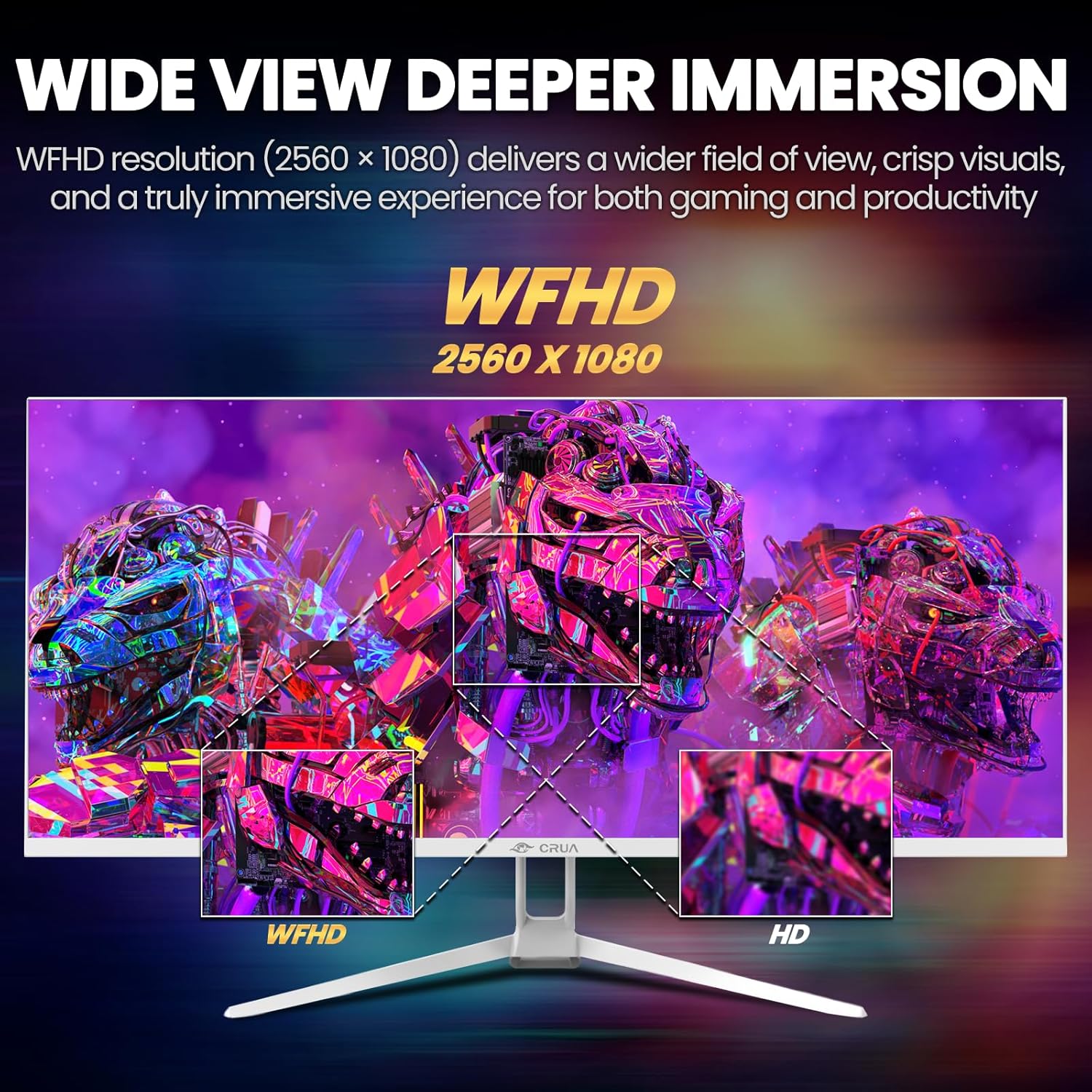
Image: A detailed diagram illustrating the monitor's connectivity options, including two HDMI 1.4 ports, one DisplayPort 1.4, an audio output, a USB charging port, and the DC power input.
4. Οδηγίες λειτουργίας
4.1 Ενεργοποίηση/Απενεργοποίηση
Press the power button, typically located on the bottom or rear of the monitor, to turn it on or off. The power indicator light will illuminate when the monitor is on.
4.2 Μενού εμφάνισης στην οθόνη (OSD)
The OSD menu allows you to adjust various monitor settings. Access it by pressing the OSD menu button (often a joystick-like button or a set of dedicated buttons) on the monitor.
- Πλοήγηση: Use the OSD buttons or joystick to navigate through the menu options.
- Επιλογή: Πατήστε το κουμπί επιλογής για να εισέλθετε σε ένα υπομενού ή να επιβεβαιώσετε μια ρύθμιση.
- Εξοδος: Χρησιμοποιήστε το κουμπί εξόδου για να επιστρέψετε ή να κλείσετε το μενού OSD.
4.3 Ρυθμίσεις εικόνας
Προσαρμόστε τις οπτικές παραμέτρους για βέλτιστη απόδοση viewing:
- Λάμψη: Ελέγχει τη συνολική φωτεινότητα της οθόνης.
- Αντίθεση: Προσαρμόζει τη διαφορά μεταξύ φωτεινών και σκοτεινών περιοχών.
- Θερμοκρασία χρώματος: Selects preset color modes (e.g., Warm, Cool, User).
- Φίλτρο μπλε φωτός: Reduces blue light emission to minimize eye strain during prolonged use.
- Αναλογία διαστάσεων: Set to 21:9 for ultrawide content or other options as needed.

Image: The CRUA ultrawide monitor showcasing its 21:9 aspect ratio, demonstrating how it provides more horizontal screen space compared to a standard 16:9 display.
4.4 Ρυθμίσεις ήχου
The monitor includes built-in speakers. Adjust volume through the OSD menu or your connected device. An external audio output port is also available for headphones or external speakers.
4.5 AMD FreeSync
To enable AMD FreeSync for tear-free gaming, ensure your graphics card supports FreeSync and that it is enabled in your graphics card's control panel. Then, activate FreeSync within the monitor's OSD menu.

Image: A visual comparison demonstrating the effect of AMD FreeSync, showing a torn image when FreeSync is off and a smooth image when FreeSync is on, highlighting the 120Hz refresh rate.
5. Συντήρηση
5.1 Καθαρισμός της οθόνης
- Απενεργοποιήστε την οθόνη και αποσυνδέστε το καλώδιο τροφοδοσίας.
- Χρησιμοποιήστε ένα μαλακό πανί που δεν αφήνει χνούδι ελαφρά δampμε νερό ή με ένα ειδικό καθαριστικό οθόνης.
- Wipe the screen gently. Do not press hard or use abrasive cleaners.
5.2 Γενική Φροντίδα
- Κρατήστε την οθόνη μακριά από άμεσο ηλιακό φως, πηγές θερμότητας και υπερβολική σκόνη.
- Αποφύγετε την τοποθέτηση βαρέων αντικειμένων πάνω στην οθόνη ή στα καλώδιά της.
- Do not spray cleaning liquids directly onto the monitor.
6. Αντιμετώπιση Προβλημάτων
Εάν αντιμετωπίσετε προβλήματα με την οθόνη σας, ανατρέξτε στα ακόλουθα συνηθισμένα προβλήματα και λύσεις:
| Πρόβλημα | Πιθανή Λύση |
|---|---|
| Δεν υπάρχει εικόνα στην οθόνη | Ensure power cable is securely connected and the monitor is turned on. Check video cable (HDMI/DP) connections to both monitor and computer. Select the correct input source via the OSD menu. |
| Η εικόνα τρεμοπαίζει ή είναι ασταθής | Check video cable connections. Ensure your graphics card drivers are up to date. If using FreeSync, try disabling it temporarily to see if the issue persists. Adjust refresh rate in your computer's display settings. |
| Δεν υπάρχει ήχος από τα ενσωματωμένα ηχεία | Increase volume via the OSD menu and your computer's sound settings. Ensure the correct audio output device is selected on your computer. Check if the audio cable (if used) is properly connected. |
| Τα χρώματα εμφανίζονται λανθασμένα | Reset picture settings to factory defaults via the OSD menu. Adjust color temperature and individual RGB values if available. |
If the problem persists after trying these solutions, please contact CRUA customer support.
7. Προδιαγραφές
Key technical specifications for the CRUA 34-inch Ultrawide Gaming Monitor (Model CR340AU):
| Χαρακτηριστικό | Προσδιορισμός |
|---|---|
| Μέγεθος οθόνης | 34 ίντσες |
| Τύπος πίνακα | IPS |
| Ψήφισμα | 2560 x 1080 (WFHD) |
| Αναλογία διαστάσεων | 21:9 |
| Ρυθμός ανανέωσης | 120Hz |
| Χρόνος απόκρισης | (Not specified in provided data, typical for IPS is 1-5ms GTG) |
| Λάμψη | 350 cd/m² |
| Χρωματική γκάμα | 120% sRGB |
| Βάθος χρώματος | 8-bit (16.7 εκατομμύρια χρώματα) |
| Viewγωνίες | 178° (Οριζόντια/Κάθετη) |
| Adaptive Sync | AMD FreeSync |
| Συνδεσιμότητα | 2x HDMI 1.4, 1x DisplayPort 1.4, Audio Out, USB Charging, DC Power Input |
| Ενσωματωμένα ηχεία | Ναί |
| Βάση τοίχου | VESA 75x75mm |
| Διαστάσεις προϊόντος | 9.4 x 24.13 x 17.47 ίντσες |
| Βάρος αντικειμένου | 14.92 λίρες |
8. Εγγύηση και υποστήριξη
CRUA provides high-quality computer monitors and customer service. For any questions or support needs regarding your CRUA 34-inch Ultrawide Gaming Monitor, please contact CRUA customer support.
Refer to your purchase documentation or the official CRUA webιστότοπος για συγκεκριμένους όρους εγγύησης και στοιχεία επικοινωνίας.


