1. Εισαγωγή
Αυτό το εγχειρίδιο παρέχει λεπτομερείς οδηγίες για τη ρύθμιση και τη λειτουργία του συνεδρίου Creative Live! Meet 4K UHD. Webκάμερα (Μοντέλο VF0950). Διαβάστε προσεκτικά αυτό το εγχειρίδιο πριν χρησιμοποιήσετε τη συσκευή για να διασφαλίσετε τη βέλτιστη απόδοση και τον σωστό χειρισμό.

Σχήμα 1: Συνέδριο Creative Live! Meet 4K UHD Webέκκεντρο
2. Τι υπάρχει στο κουτί
Βεβαιωθείτε ότι όλα τα στοιχεία υπάρχουν στη συσκευασία:
- Συνέδριο Creative Live! Meet 4K UHD Webέκκεντρο
- Οδηγός γρήγορης εκκίνησης
3. Ρύθμιση
3.1 Σύνδεση του Webέκκεντρο
- Τοποθετήστε το Creative Live! Γνωρίστε το 4K webΤοποθετήστε την κάμερα με ασφάλεια στην οθόνη σας ή σε μια επίπεδη επιφάνεια. Το ρυθμιζόμενο κλιπ επιτρέπει σταθερή τοποθέτηση.
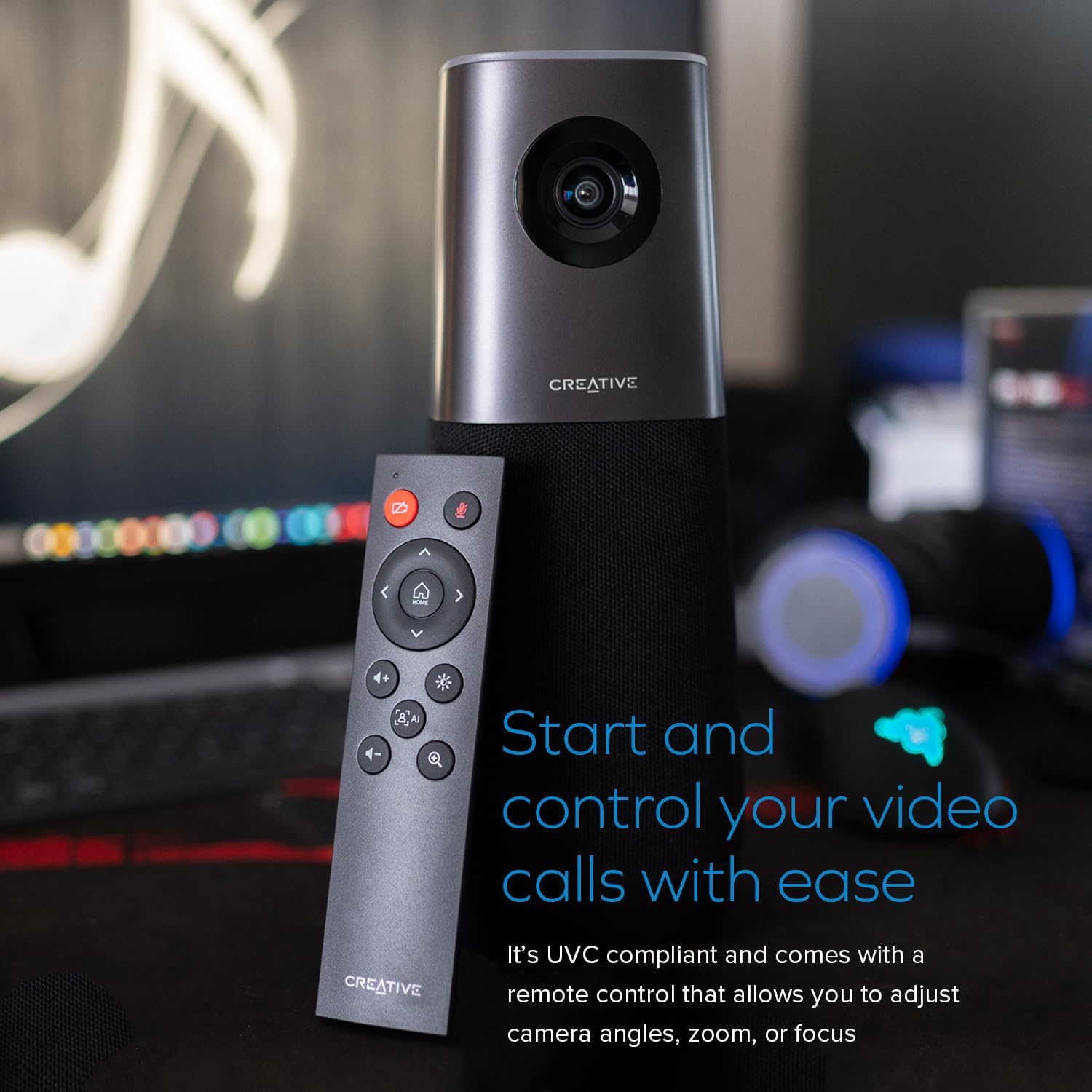
- Συνδέστε το webκάμερα στον υπολογιστή σας χρησιμοποιώντας το παρεχόμενο καλώδιο USB. webΗ κάμερα είναι συμβατή με UVC και δεν απαιτεί πρόσθετη εγκατάσταση προγράμματος οδήγησης για βασικές λειτουργίες.
- Ο webΗ κάμερα είναι συμβατή με λειτουργικά συστήματα PC και Mac.
- Ανοίξτε την εφαρμογή τηλεδιάσκεψης που προτιμάτε (π.χ. Zoom, Skype, WebΠ.χ., Teams) και επιλέξτε το Creative Live! Meet 4K ως συσκευή εισόδου βίντεο και ήχου.
Βίντεο 1: Δείχνει τη σύνδεση του webκάμερα, ρύθμιση του φωτισμού δακτυλίου και βασικές λειτουργίες τηλεχειριστηρίου όπως αναστροφή, καθρέφτης και ζουμ.
4. Λειτουργία του Webέκκεντρο
Ποιότητα βίντεο 4.1 4K UHD
Το Creative Live! Meet 4K προσφέρει ανάλυση 4K UHD στα 2160p @ 30 καρέ ανά δευτερόλεπτο, παρέχοντας εξαιρετικά λεπτομερή και ομαλά γραφικά για τα συνέδρια και τις μεταδόσεις σας.

Σχήμα 2: Απεικονίζει την ευκρίνεια 4K UHD του webέξοδο βίντεο της κάμερας.
4.2 E-PTZ και Ψηφιακό Ζουμ
Χρησιμοποιήστε τη λειτουργία Ηλεκτρονικού Pan-Tilt-Zoom (E-PTZ) με ψηφιακό ζουμ 7X για να ρυθμίσετε την viewΑυτό σας επιτρέπει να πλαισιώσετε τους συμμετέχοντες με τον βέλτιστο τρόπο, από μια ομαδική παρουσίαση έως μια κοντινή λήψη από κεφάλι σε ώμο. view, χωρίς να μετακινήσετε φυσικά τη συσκευή.

Σχήμα 3: Παρουσιάζει την ευρυγώνια view και δυνατότητες ψηφιακού ζουμ για διάφορες ανάγκες καδραρίσματος.
4.3 Ευρεία Viewγωνιά
Ο webη κάμερα διαθέτει ένα ευρύ viewγωνία λήψης 115°, εξασφαλίζοντας ολοκληρωμένη κάλυψη κατάλληλη για πολλαπλούς συμμετέχοντες ή για την καταγραφή μιας ευρείας οπτικής περιοχής.
Σχήμα 4: Δείχνει το εκτεταμένο πεδίο view που παρέχεται από τον ευρυγώνιο φακό 115°.
4.4 Ενσωματωμένα μικρόφωνα και ηχείο
Εξοπλισμένο με τέσσερα εξαιρετικά ευαίσθητα πανκατευθυντικά μικρόφωνα, το webΗ κάμερα καταγράφει τη φωνή σας καθαρά και με ακρίβεια. Το ενσωματωμένο ηχείο παρέχει φυσική και ρεαλιστική αναπαραγωγή ήχου.

Σχήμα 5: Επισημαίνει την ενσωματωμένη διάταξη μικροφώνων και το ηχείο για ενσωματωμένο ήχο.
4.5 Τεχνολογία Τεχνητής Νοημοσύνης και Κιτ SmartComms
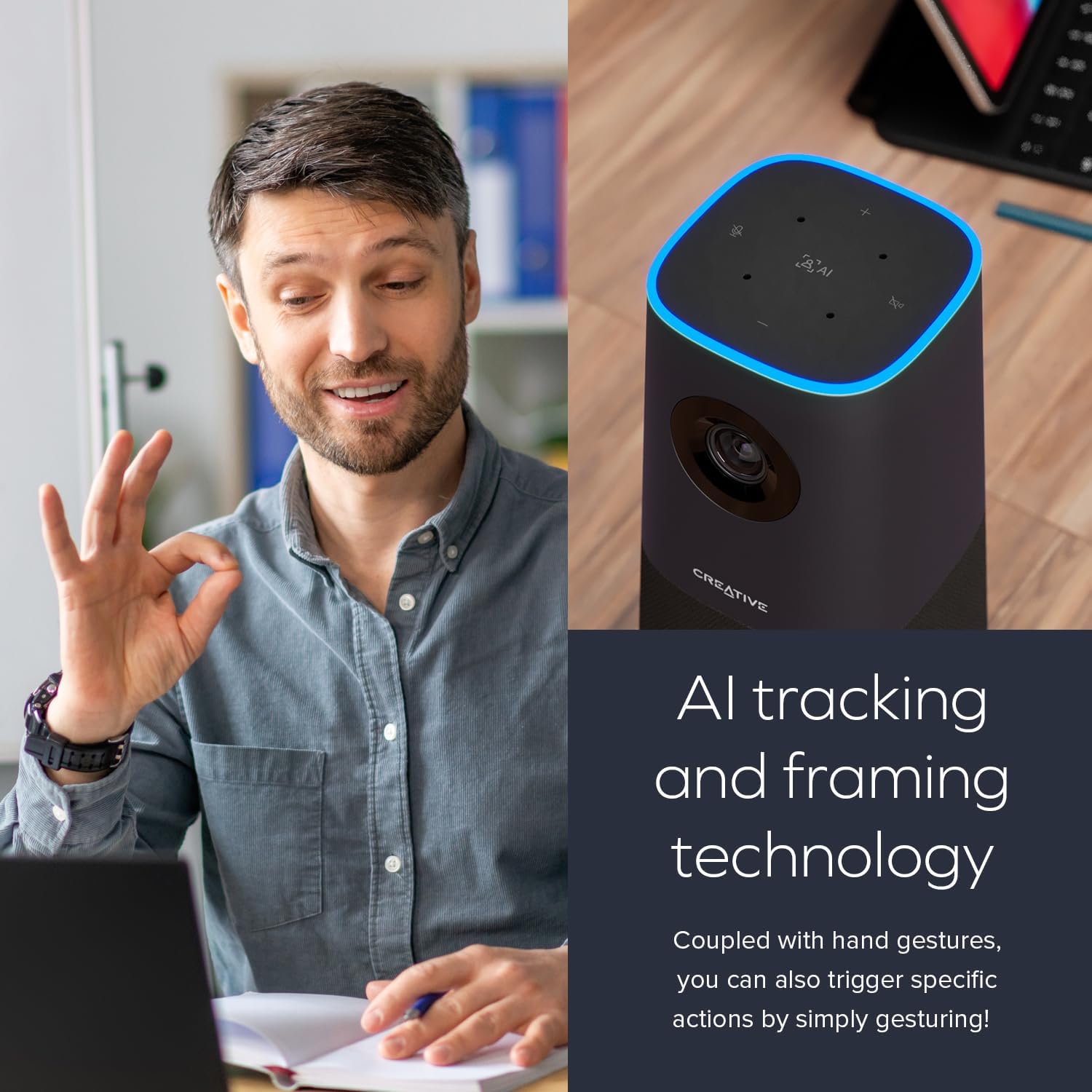
Ο webΗ κάμερα ενσωματώνει τεχνολογία παρακολούθησης και καδραρίσματος με τεχνητή νοημοσύνη για να διατηρεί το θέμα σε εστίαση. Για χρήστες Windows, η εφαρμογή Creative που μπορείτε να κατεβάσετε περιλαμβάνει το SmartComms Kit, το οποίο προσφέρει λειτουργίες όπως το NoiseClean-out για τη μείωση του θορύβου φόντου για πιο καθαρή επικοινωνία.
Σχήμα 6: Απεικονίζει τις δυνατότητες παρακολούθησης και πλαισίωσης με τεχνητή νοημοσύνη του webέκκεντρο.

Σχήμα 7: Δείχνει τη διεπαφή της εφαρμογής Creative για τη διαχείριση των λειτουργιών του SmartComms.
Βίντεο 2: Επισημαίνει την ανάλυση 4K, το οπτικό πεδίο 120 μοιρών και τις λειτουργίες αυτόματης εστίασης μιας κάμερας 4K webέκκεντρο.
5. Συντήρηση
5.1 Καθαρισμός
Για να διατηρήσετε τη βέλτιστη ποιότητα εικόνας, καθαρίστε απαλά το webΚαθαρίστε τον φακό της κάμερας με ένα μαλακό πανί που δεν αφήνει χνούδι. Αποφύγετε τη χρήση σκληρών χημικών ουσιών ή λειαντικών υλικών που θα μπορούσαν να γρατσουνίσουν τον φακό ή να προκαλέσουν ζημιά στη συσκευή.
5.2 Αποθήκευση
Όταν δεν χρησιμοποιείται, αποθηκεύστε το webεκκεντρώστε σε δροσερό, ξηρό μέρος μακριά από το άμεσο ηλιακό φως και ακραίες θερμοκρασίες.
6. Αντιμετώπιση Προβλημάτων
6.1 Δεν υπάρχει έξοδος βίντεο/ήχου
- Βεβαιωθείτε ότι το καλώδιο USB είναι συνδεδεμένο με ασφάλεια και στα δύο webκάμερα και ο υπολογιστής σας.
- Επαληθεύστε ότι το webΗ κάμερα έχει επιλεγεί ως η κύρια συσκευή βίντεο και ήχου στις ρυθμίσεις του λειτουργικού σας συστήματος και στην εφαρμογή τηλεδιάσκεψης.
- Δοκιμάστε να συνδέσετε το webκάμερα σε διαφορετική θύρα USB στον υπολογιστή σας.
- Επανεκκινήστε τον υπολογιστή σας και την εφαρμογή τηλεδιάσκεψης.
6.2 Κακή ποιότητα εικόνας
- Βεβαιωθείτε ότι ο φακός είναι καθαρός και απαλλαγμένος από σκόνη ή λεκέδες.
- Ελέγξτε τις ρυθμίσεις της εφαρμογής τηλεδιάσκεψης για να επιβεβαιώσετε ότι έχει επιλεγεί η ανάλυση 4K, εάν υποστηρίζεται.
- Εξασφαλίστε επαρκή φωτισμό στο περιβάλλον σας.
6.3 Προβλήματα παρακολούθησης τεχνητής νοημοσύνης
- Βεβαιωθείτε ότι βρίσκεστε εντός της βέλτιστης εμβέλειας και ορατότητας για webπαρακολούθηση τεχνητής νοημοσύνης της κάμερας.
- Ελέγξτε για τυχόν εμπόδια μπροστά από την κάμερα.
- Ενημερώστε την εφαρμογή Creative για Windows στην πιο πρόσφατη έκδοση για να διασφαλίσετε τη βέλτιστη απόδοση της τεχνητής νοημοσύνης.
7. Προδιαγραφές
| Χαρακτηριστικό | Λεπτομέρεια |
|---|---|
| Διαστάσεις προϊόντος | 3.85 x 3.85 x 10 ίντσες |
| Βάρος αντικειμένου | 3.32 λίρες |
| Αριθμός μοντέλου | VF0950 |
| Κατασκευαστής | Creative Labs |
| Ανάλυση βίντεο | 4K UHD (2160p @ 30 fps) |
| Digital Zoom | 7X |
| Viewγωνιά | 115° |
| Μικρόφωνα | 4 x Πανκατευθυντικά |
| Αρμονία | PC, Mac (συμβατό με UVC) |
8. Εγγύηση και υποστήριξη
Για πληροφορίες σχετικά με την εγγύηση και την τεχνική υποστήριξη, ανατρέξτε στα επίσημα Creative Labs. webιστότοπο ή επικοινωνήστε με την εξυπηρέτηση πελατών τους. Λεπτομέρειες συνήθως μπορείτε να βρείτε στον Οδηγό Γρήγορης Έναρξης που συνοδεύει το προϊόν σας.


