1. Εισαγωγή
Το Poly Studio R30 είναι μια ενσωματωμένη μπάρα βίντεο USB σχεδιασμένη για μικρές αίθουσες και αίθουσες συγκέντρωσης, παρέχοντας μια ολοκληρωμένη λύση για τηλεδιασκέψεις. Συνδυάζει μια κάμερα 4K, προηγμένα μικρόφωνα και ένα ισχυρό ηχείο σε μία μόνο συσκευή, εξασφαλίζοντας εμπειρίες ήχου και βίντεο υψηλής ποιότητας. Αυτό το εγχειρίδιο παρέχει βασικές πληροφορίες για τη ρύθμιση, τη λειτουργία, τη συντήρηση και την αντιμετώπιση προβλημάτων του Poly Studio R30 σας.

Εικόνα 1: Εμπρός view του συστήματος βιντεοδιάσκεψης Poly Studio R30 4K.
2. Τι υπάρχει στο κουτί
Βεβαιωθείτε ότι όλα τα στοιχεία υπάρχουν στη συσκευασία:
- Σύστημα βιντεοδιάσκεψης Poly Studio R30 4K
- Μετασχηματιστής ρεύματος
- Καλώδιο USB
- Οθόνη Clamp (περιλαμβάνεται για ευέλικτες επιλογές τοποθέτησης)
3. Το προϊόν τελείωσεview
Το Poly Studio R30 ενσωματώνει πολλά βασικά εξαρτήματα σε ένα κομψό σχεδιασμό μπάρας:
- Κάμερα 4Κ: Διαθέτει πεδίο 120 μοιρών view και ψηφιακό ζουμ 5x για καθαρό βίντεο.
- Συστοιχία μικροφώνου: Μια προηγμένη διάταξη 3 μικροφώνων σχεδιασμένη για να καταγράφει καθαρά τις φωνές, φιλτράροντας παράλληλα τον θόρυβο του περιβάλλοντος.
- Ενσωματωμένο ηχείο: Παρέχει πλούσιο και καθαρό ήχο για όλους τους συμμετέχοντες.
- Επιλογές τοποθέτησης: Περιλαμβάνει ρυθμιζόμενο cl οθόνηςamp για εύκολη προσάρτηση σε οθόνες.

Εικόνα 2: Πλευρά view του Poly Studio R30, αναδεικνύοντας τον συμπαγή σχεδιασμό του.
4. Ρύθμιση
Το Poly Studio R30 έχει σχεδιαστεί για γρήγορη και εύκολη εγκατάσταση plug-and-play:
- Βάση: Συνδέστε το Poly Studio R30 στην οθόνη σας χρησιμοποιώντας το παρεχόμενο cl οθόνης.ampΒεβαιωθείτε ότι είναι στερεωμένο και τοποθετημένο με ασφάλεια ώστε να καλύπτει την επιθυμητή περιοχή του δωματίου.
- Σύνδεση ρεύματος: Συνδέστε τον προσαρμογέα ρεύματος στο Poly Studio R30 και συνδέστε τον σε μια ηλεκτρική πρίζα.
- Σύνδεση USB: Συνδέστε το παρεχόμενο καλώδιο USB από το Poly Studio R30 σε μια διαθέσιμη θύρα USB στον υπολογιστή ή το Mac σας.
- Αναγνώριση Λογισμικού: Ο υπολογιστής σας θα πρέπει να αναγνωρίζει αυτόματα το Poly Studio R30 ως κάμερα, μικρόφωνο και ηχείο. Συνήθως δεν απαιτούνται πρόσθετα προγράμματα οδήγησης.

Σχήμα 3: Απεικόνιση της απλής εγκατάστασης plug-and-play για το Poly Studio R30.
5. Οδηγίες λειτουργίας
Μόλις εγκατασταθεί, το Poly Studio R30 ενσωματώνεται άψογα με δημοφιλείς πλατφόρμες τηλεδιάσκεψης:
- Εκκίνηση εφαρμογής τηλεδιάσκεψης: Ανοίξτε το λογισμικό τηλεδιάσκεψης που προτιμάτε (π.χ. Zoom, Microsoft Teams, Google Meet).
- Επιλέξτε Συσκευές: Στις ρυθμίσεις ήχου και βίντεο της εφαρμογής, επιλέξτε "Poly Studio R30" ως κάμερα, μικρόφωνο και ηχείο.
- Έναρξη Συνάντησης: Ξεκινήστε τη συνάντησή σας. Το Poly Studio R30 θα ενεργοποιήσει αυτόματα τις έξυπνες λειτουργίες του.
Βασικά χαρακτηριστικά σε λειτουργία:
- Διευθυντής Πολυμέσων AI: Αυτή η τεχνολογία παρέχει αυτόματο καδράρισμα και παρακολούθηση, διασφαλίζοντας ότι όλοι οι συμμετέχοντες είναι ορατοί καθαρά. Μπορεί να καδράρει ομάδες ή να παρακολουθεί μεμονωμένους ομιλητές.
- NoiseBlockAI: Αποκλείει έξυπνα τους ενοχλητικούς θορύβους περιβάλλοντος, επιτρέποντας την ακρόαση φωνών χωρίς διακοπή.
- Ακουστικός φράχτης: Δημιουργεί ένα εικονικό ηχοφράγμα, εστιάζοντας την υποδοχή μικροφώνου στην περιοχή εντός του φράχτη και εξαλείφοντας τους ήχους εκτός αυτής της ζώνης.

Σχήμα 4: Το πεδίο 120 μοιρών του view διασφαλίζει ότι όλοι είναι ορατοί στην αίθουσα συνεδριάσεων.

Σχήμα 5: Δυναμικό βίντεο με λειτουργία κοντινού πλάνου DirectorAI για καθαρές εκφράσεις του προσώπου και γλώσσα του σώματος.

Σχήμα 6: Αξιοσημείωτες δυνατότητες ήχου, όπως η τεχνολογία NoiseBlockAI και Acoustic Fence.
6. Διαχείριση
Το Poly Studio R30 μπορεί να διαχειριστεί και να διαμορφωθεί χρησιμοποιώντας το λογισμικό Poly Lens:
- Εφαρμογή Poly Lens για υπολογιστές: Εγκαταστήστε την εφαρμογή Poly Lens Desktop στον υπολογιστή σας ή στο Mac για να ελέγχετε τις ρυθμίσεις της συσκευής, να προσαρμόζετε τις συμπεριφορές της κάμερας και να ενημερώνετε το υλικολογισμικό.
- Διαχείριση cloud Poly Lens: Για τους διαχειριστές IT, το λογισμικό διαχείρισης cloud Poly Lens επιτρέπει την απομακρυσμένη διαχείριση, παρακολούθηση και ανάπτυξη συσκευών μέσω Wi-Fi, παρέχοντας έξυπνες πληροφορίες και κλιμακωτό έλεγχο.
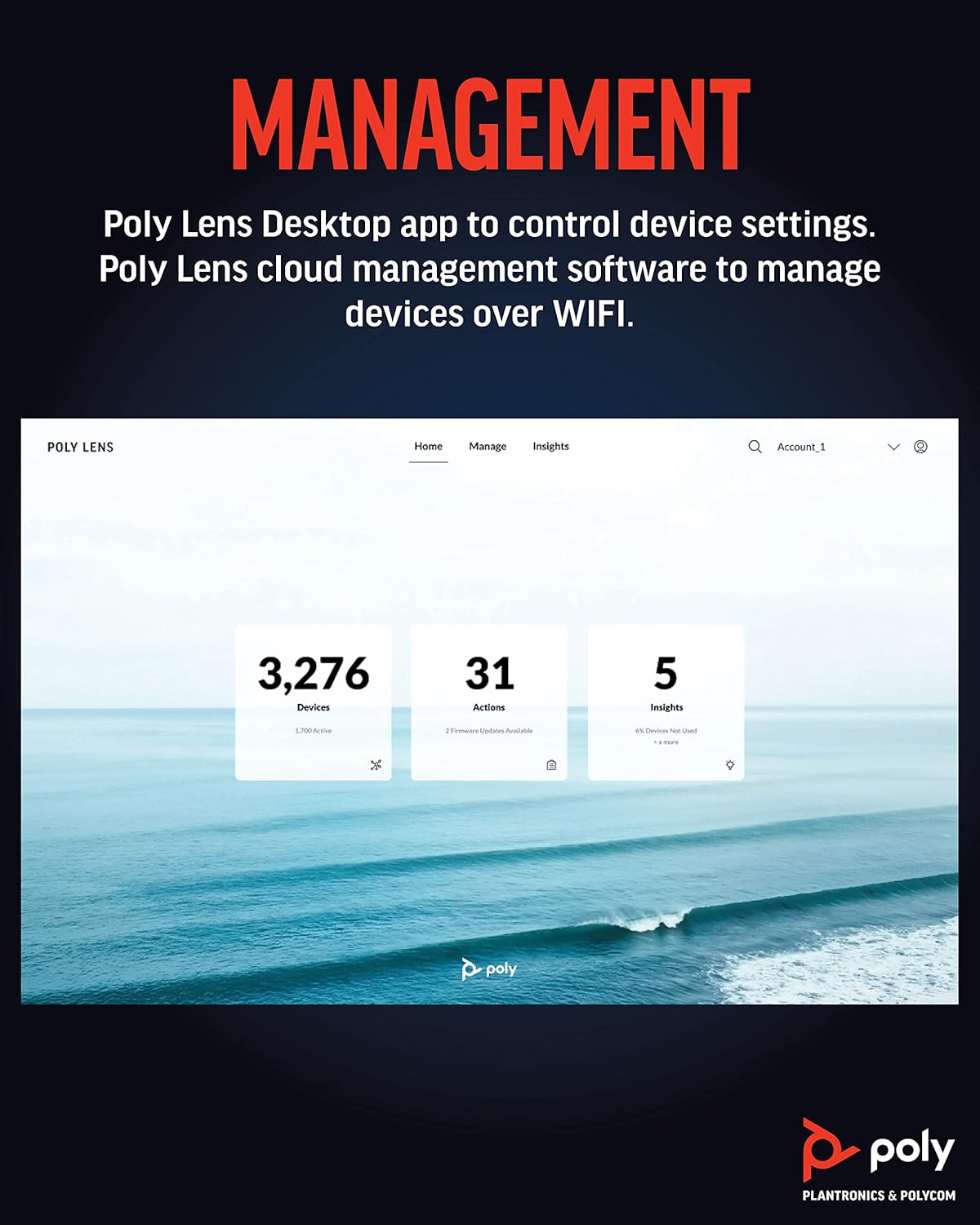
Σχήμα 7: Διεπαφή Poly Lens για διαχείριση συσκευών και πληροφορίες.
7. Συντήρηση
Για να διασφαλίσετε τη βέλτιστη απόδοση και τη μακροζωία του Poly Studio R30, ακολουθήστε αυτές τις οδηγίες συντήρησης:
- Καθάρισμα: Χρησιμοποιήστε ένα μαλακό, στεγνό πανί που δεν αφήνει χνούδι για να καθαρίσετε το εξωτερικό της συσκευής. Μην χρησιμοποιείτε υγρά καθαριστικά ή σπρέι αεροζόλ απευθείας στη μονάδα.
- Φροντίδα φακού: Σκουπίστε απαλά τον φακό της κάμερας με ένα πανί μικροϊνών ειδικά σχεδιασμένο για οπτικά. Αποφύγετε τα λειαντικά υλικά.
- Ενημερώσεις υλικολογισμικού: Ελέγχετε και εγκαθιστάτε τακτικά ενημερώσεις υλικολογισμικού μέσω της εφαρμογής Poly Lens Desktop ή της διαχείρισης cloud. Οι ενημερώσεις συχνά περιλαμβάνουν βελτιώσεις στην απόδοση και νέες λειτουργίες.
- Αποθήκευση: Όταν δεν χρησιμοποιείτε τη συσκευή για μεγάλα χρονικά διαστήματα, αποθηκεύστε τη σε δροσερό, ξηρό μέρος, μακριά από το άμεσο ηλιακό φως.
8. Αντιμετώπιση Προβλημάτων
Εάν αντιμετωπίσετε προβλήματα με το Poly Studio R30, δοκιμάστε τα παρακάτω βήματα:
| Πρόβλημα | Πιθανή Λύση |
|---|---|
| Δεν υπάρχει βίντεο/ήχος στην εφαρμογή τηλεδιάσκεψης |
|
| Κακή ποιότητα βίντεο |
|
| Κακή ποιότητα ήχου (ηχώ, πνιγμένος ήχος) |
|
| Η συσκευή δεν αναγνωρίζεται από τον υπολογιστή |
|
9. Προδιαγραφές
| Χαρακτηριστικό | Λεπτομέρεια |
|---|---|
| Αριθμός μοντέλου | 2200-69390-001 |
| Διαστάσεις προϊόντος | 20.59 x 8.94 x 3.98 ίντσες |
| Βάρος αντικειμένου | 2.87 λίρες |
| Ανάλυση λήψης βίντεο | 4K |
| Πεδίο του View | 120 μοίρες |
| Digital Zoom | 5x |
| Συστοιχία μικροφώνου | Συστοιχία 3 μικροφώνων |
| Τεχνολογίες ήχου | NoiseBlockAI, Ακουστικός Φράχτης |
| Τεχνολογίες βίντεο | Poly DirectorAI (αυτόματο καδράρισμα, παρακολούθηση ομιλητή) |
| Τεχνολογία Συνδεσιμότητας | USB |
| Χρώμα | Μαύρος |
| Υποστηριζόμενες πλατφόρμες | Zoom, Microsoft Teams, Google Meet και άλλες εφαρμογές βίντεο για PC/Mac |
10. Εγγύηση και υποστήριξη
Για λεπτομερείς πληροφορίες εγγύησης, ανατρέξτε στην κάρτα εγγύησης που συνοδεύει το προϊόν σας ή επισκεφθείτε την επίσημη ιστοσελίδα της Poly. webιστότοπος. Για τεχνική υποστήριξη, εγγραφή προϊόντος και πρόσθετους πόρους, επισκεφθείτε την πύλη υποστήριξης της Poly ή επικοινωνήστε με την εξυπηρέτηση πελατών.
Μπορείτε να βρείτε περισσότερες πληροφορίες και υποστήριξη στην επίσημη ιστοσελίδα της Poly. webτοποθεσία: www.poly.com


