Εισαγωγή
This manual provides essential instructions for setting up, operating, maintaining, and troubleshooting your Blackview Tab 10 Android Tablet. The Blackview Tab 10 features a 10.1-inch FHD+ display, an MTK8768 Octa-Core processor, 4GB RAM, 64GB internal storage, and runs on Android 11 (Doke OS_P 1.0). It supports dual SIM cards for 4G phone calls and data, Wi-Fi, and Bluetooth 5.0 connectivity.
Please read this manual thoroughly to ensure proper use and to maximize your tablet's performance and longevity.

Εικόνα: Το Μαύροview Tab 10 tablet shown from the rear in three color options: gray, golden, and silvery, highlighting its sleek design.
Ρύθμιση
Περιεχόμενα συσκευασίας
Βεβαιωθείτε ότι όλα τα στοιχεία υπάρχουν στη συσκευασία:
- Μαύροςview Tab 10 Tablet PC
- Καλώδιο USB (Τύπος-C)
- Μετασχηματιστής ρεύματος (9V 2A)
- Εγχειρίδιο χρήστη
Φόρτιση της μπαταρίας
Before first use, fully charge the tablet. Connect the USB Type-C cable to the tablet's Type-C port and the other end to the provided power adapter. Plug the adapter into a power outlet. The charging indicator will show the charging status. The tablet supports 18W fast charging.
Inserting SIM and TF Cards
Ο Μαύροςview Tab 10 supports dual Nano SIM cards or one Nano SIM card and one TF (microSD) card for expandable storage up to 128GB.
- Εντοπίστε τη θήκη της κάρτας SIM/TF στο πλάι του tablet.
- Χρησιμοποιήστε το παρεχόμενο εργαλείο εξαγωγής κάρτας SIM για να ανοίξετε τη θήκη.
- Carefully place the Nano SIM card(s) and/or TF card into the designated slots on the tray. Ensure the cards are correctly oriented.
- Πιέστε απαλά τη θήκη πίσω στο tablet μέχρι να ασφαλίσει στη θέση της.
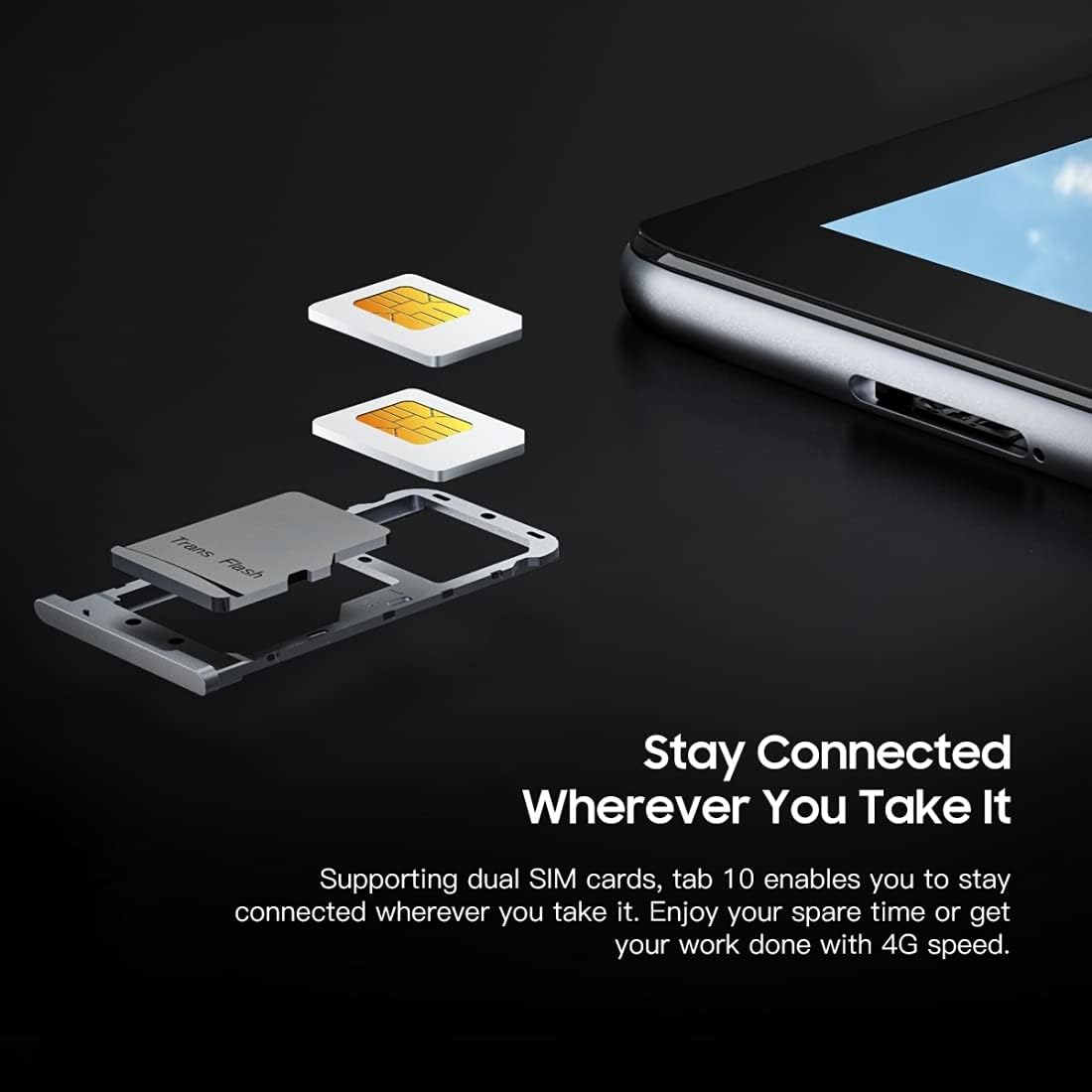
Εικόνα: Μια λεπτομερής view του Μαύρουview Tab 10's SIM card tray, showing how two Nano SIM cards are inserted, illustrating the dual SIM support.
Ενεργοποίηση/Απενεργοποίηση
- Για ενεργοποίηση: Πατήστε παρατεταμένα το κουμπί λειτουργίας μέχρι να ανάψει το μαύροview εμφανίζεται το λογότυπο.
- Για απενεργοποίηση: Πατήστε παρατεταμένα το κουμπί λειτουργίας μέχρι να εμφανιστεί το μενού επιλογών λειτουργίας και, στη συνέχεια, επιλέξτε "Απενεργοποίηση".
- Για να επανεκκινήσεις: Πατήστε παρατεταμένα το κουμπί λειτουργίας μέχρι να εμφανιστεί το μενού επιλογών λειτουργίας και, στη συνέχεια, επιλέξτε "Επανεκκίνηση".
Αρχική ρύθμιση
Κατά την πρώτη ενεργοποίηση, ακολουθήστε τις οδηγίες στην οθόνη για να ολοκληρώσετε την αρχική ρύθμιση:
- Επιλέξτε τη γλώσσα σας.
- Συνδεθείτε σε δίκτυο Wi-Fi.
- Συνδεθείτε με τον Λογαριασμό σας Google ή δημιουργήστε έναν νέο.
- Ρύθμιση κλειδώματος οθόνης (PIN, μοτίβο, κωδικός πρόσβασης).
- Review και αποδέχονται τους όρους και τις προϋποθέσεις.
Οδηγίες Λειτουργίας
Βασική Πλοήγηση
- Παρακέντηση: Αγγίξτε την οθόνη μία φορά για να ανοίξετε μια εφαρμογή, να επιλέξετε ένα στοιχείο ή να πατήσετε ένα κουμπί.
- Αγγίξτε παρατεταμένα: Πατήστε παρατεταμένα ένα στοιχείο για να αποκτήσετε πρόσβαση σε περισσότερες επιλογές ή να το μετακινήσετε.
- Σουφρώνω: Σύρετε το δάχτυλό σας στην οθόνη για να μετακινηθείτε σε σελίδες ή περιεχόμενο.
- Πρέζα: Χρησιμοποιήστε δύο δάχτυλα για μεγέθυνση ή σμίκρυνση εικόνων και web σελίδες.
Σύνδεση σε δίκτυα
- Wi-Fi: Μεταβείτε στο Ρυθμίσεις > Δίκτυο & Διαδίκτυο > Wi-FiΕνεργοποιήστε το Wi-Fi, επιλέξτε το δίκτυο που επιθυμείτε και εισαγάγετε τον κωδικό πρόσβασης, εάν απαιτείται.
- Bluetooth: Μεταβείτε στο Ρυθμίσεις > Συνδεδεμένες συσκευές > Bluetooth. Turn Bluetooth on, then select a device from the list to pair.
- Δεδομένα κινητής τηλεφωνίας (4G): If a SIM card is inserted, go to Ρυθμίσεις > Δίκτυο & Διαδίκτυο > Δίκτυο κινητής τηλεφωνίας to enable mobile data and configure settings.
Χρήση της Κάμερας
Ο Μαύροςview Tab 10 features a 13.0MP rear camera and a 5.0MP front camera.
- Ανοίξτε το Κάμερα εφαρμογή.
- Πατήστε το εικονίδιο της κάμερας για εναλλαγή μεταξύ μπροστινής και πίσω κάμερας.
- Πατήστε το κουμπί λήψης για να τραβήξετε μια φωτογραφία ή να ξεκινήσετε/διακόψετε την εγγραφή βίντεο.
- Explore various camera modes and settings within the app.

Εικόνα: Το Μαύροview Tab 10 displaying its camera features, including an 8MP front camera and a 13MP rear camera, emphasizing its photographic capabilities.
Android 11 and Doke OS_P 1.0
Your tablet runs on Android 11 with Blackview's Doke OS_P 1.0 interface, offering enhanced privacy controls, improved notification management, and a more intuitive user experience. Explore the Ρυθμίσεις menu to customize your device, manage apps, and optimize performance.

Εικόνα: Το Μαύροview Tab 10 screen showing the Doke OS_P 1.0 interface based on Android 11, with various settings and app screens visible.
Συντήρηση
Καθαρισμός της Συσκευής
- Χρησιμοποιήστε ένα μαλακό πανί που δεν αφήνει χνούδι για να καθαρίσετε την οθόνη και το σώμα του tablet.
- Για επίμονους λεκέδες, τρίψτε ελαφράampΞεπλύνετε το πανί με νερό ή με ένα καθαριστικό οθόνης σχεδιασμένο για ηλεκτρονικά είδη.
- Avoid using harsh chemicals, abrasive materials, or aerosol sprays directly on the tablet.
Φροντίδα μπαταρίας
- Avoid exposing the tablet to extreme temperatures (hot or cold), as this can affect battery life.
- Μην αφήνετε το tablet να φορτίζει για μεγάλα χρονικά διαστήματα μετά την πλήρη φόρτισή του.
- Use only the original charger and cable provided with the tablet.
Ενημερώσεις λογισμικού
Ελέγχετε και εγκαθιστάτε τακτικά ενημερώσεις λογισμικού για να βεβαιωθείτε ότι το tablet σας διαθέτει τις πιο πρόσφατες λειτουργίες, τις ενημερώσεις ασφαλείας και τις βελτιώσεις απόδοσης. Μεταβείτε στη διεύθυνση Ρυθμίσεις > Σύστημα > Ενημέρωση συστήματος.
Αντιμετώπιση προβλημάτων
Η συσκευή δεν ενεργοποιείται
- Βεβαιωθείτε ότι η μπαταρία είναι φορτισμένη. Συνδέστε το tablet στον φορτιστή για τουλάχιστον 30 λεπτά.
- Πατήστε παρατεταμένα το κουμπί λειτουργίας για 10-15 δευτερόλεπτα για να επιβάλετε επανεκκίνηση.
Ζητήματα σύνδεσης Wi-Fi
- Επανεκκινήστε τον δρομολογητή Wi-Fi και το tablet.
- Ξεχάστε το δίκτυο στις ρυθμίσεις Wi-Fi και επανασυνδεθείτε.
- Βεβαιωθείτε ότι βρίσκεστε εντός της εμβέλειας του σήματος Wi-Fi.
Αργή απόδοση
- Κλείστε τις αχρησιμοποίητες εφαρμογές που εκτελούνται στο παρασκήνιο.
- Διαγραφή δεδομένων προσωρινής μνήμης για εφαρμογές που χρησιμοποιούνται συχνά.
- Ensure sufficient storage space is available. Delete unnecessary files ή εφαρμογές.
- Σκεφτείτε την επαναφορά εργοστασιακών ρυθμίσεων ως έσχατη λύση (δημιουργήστε πρώτα αντίγραφα ασφαλείας των δεδομένων σας).
Η εφαρμογή διακόπτεται ή παγώνει
- Αναγκαστικό κλείσιμο της εφαρμογής: Μεταβείτε στο Ρυθμίσεις > Εφαρμογές και ειδοποιήσεις, select the app, then tap Αναγκαστική διακοπή.
- Clear the app's cache and data (this will reset the app).
- Απεγκαταστήστε και επανεγκαταστήστε την εφαρμογή.
Προδιαγραφές
| Μοντέλο | Καρτέλα 10 |
| Μέγεθος οθόνης | 10.1 ίντσες |
| Ανάλυση οθόνης | 1920 x 1200 (FHD+) |
| Επεξεργαστής | MTK8768 Octa Core Cortex-A53 2.0GHz |
| ΕΜΒΟΛΟ | 4 GB |
| Εσωτερική αποθήκευση | 64 GB |
| Επεκτάσιμος χώρος αποθήκευσης | TF card up to 128GB (not included) |
| Λειτουργικό σύστημα | Android 11 (Doke OS_P 1.0) |
| Πίσω κάμερα | 13.0MP with AF, LED flash |
| Μπροστινή κάμερα | 5.0MP |
| Χωρητικότητα μπαταρίας | 7480 mAh |
| Φόρτιση | 9V 2A, 18W Fast Charging |
| Δικτυακή Επικοινωνία | 4G LTE, Wi-Fi (802.11a/b/g/n/ac), Bluetooth V5.0 |
| Τύπος SIM | Διπλή Nano SIM |
| Διεπαφές | 1 x 3.5mm Earphone Port, 1 x Type-C, 1 x Magnetic Port |
| Διαστάσεις (Μ x Π x Υ) | 243 x 162 x 8.4mm (9.57 x 6.38 x 0.33 ίντσες) |
| Βάρος | 523 g (1.15 λίβρες) |

Εικόνα: Μια παρουσίαση infographicasing το Μαύροview Tab 10's main features, including its 13MP rear camera, Octa-core processor, 7480mAh battery, 10.1-inch FHD display, 8.8mm slim body, and support for dual SIM cards.
Εγγύηση και υποστήριξη
Ο Μαύροςview Tab 10 comes with a standard manufacturer's warranty. Please refer to the warranty card included in your package for specific terms and conditions, including warranty period and coverage details.
For technical support, service inquiries, or additional product information, please visit the official Blackview webστον ιστότοπο ή επικοινωνήστε με το τμήμα εξυπηρέτησης πελατών. Να έχετε πρόχειρη την απόδειξη αγοράς και τον σειριακό αριθμό του προϊόντος όταν ζητάτε υποστήριξη.
Επίσημο Μαύροview Κατάστημα: Μαύροςview Κατάστημα στο Amazon


