1. Εισαγωγή
This manual provides detailed instructions for setting up, operating, maintaining, and troubleshooting your HUAWEI 4G Wireless Router B311As-853. Please read this manual thoroughly before using the device to ensure proper and safe operation.
2. Περιεχόμενα συσκευασίας
Βεβαιωθείτε ότι το πακέτο σας περιέχει τα ακόλουθα στοιχεία:
- HUAWEI 4G Wireless Router B311As-853
- Μετασχηματιστής ρεύματος
- Οδηγός γρήγορης εκκίνησης (αυτό το έγγραφο)
- Καλώδιο Ethernet (μπορεί να διαφέρει ανάλογα με την περιοχή)
Note: Actual contents may vary. Please check the packaging for a complete list.
3. Το προϊόν τελείωσεview
Familiarize yourself with the main components and indicators of your router.
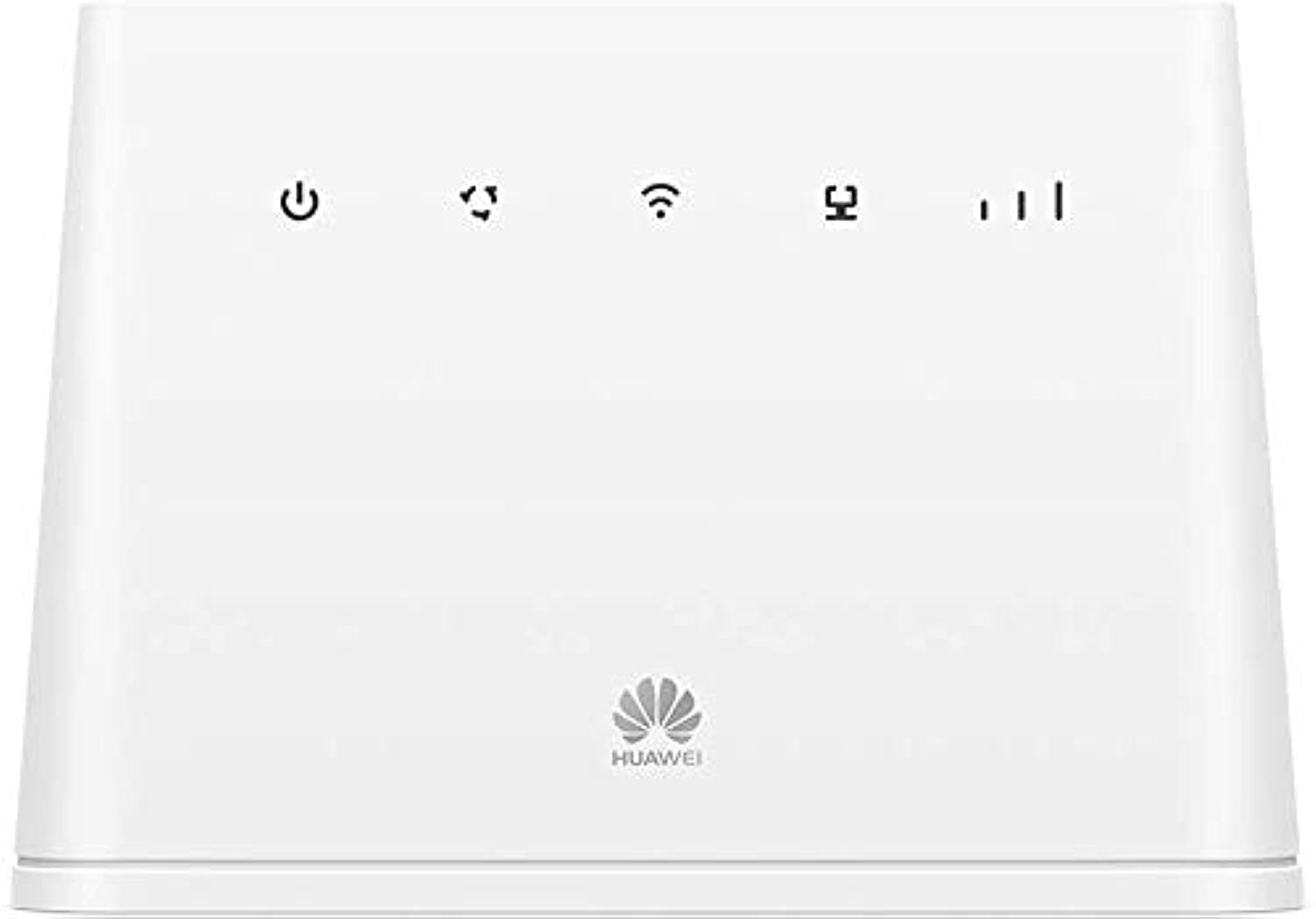
Εικόνα 1: Εμπρός view of the HUAWEI 4G Wireless Router B311As-853, showing power and WPS buttons, and indicator lights for power, network status, Wi-Fi, and signal strength.
Ενδεικτικές λυχνίες:
- Ένδειξη ισχύος: Υποδεικνύει την κατάσταση ισχύος.
- Ένδειξη κατάστασης δικτύου: Shows connection to the 4G network.
- Ένδειξη Wi-Fi: Shows Wi-Fi status.
- Ένδειξη ισχύος σήματος: Εμφανίζει την ισχύ του σήματος 4G.
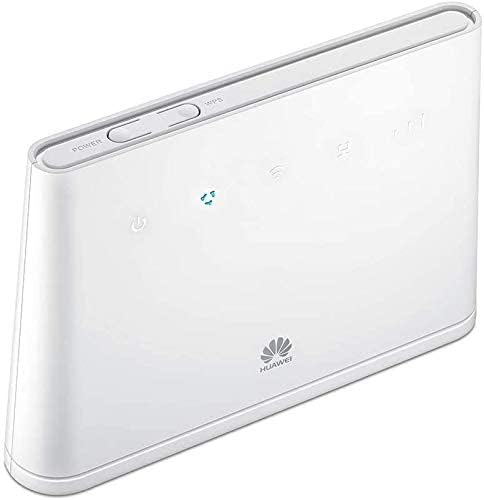
Εικόνα 2: Πλευρά view of the HUAWEI 4G Wireless Router B311As-853, showing ports and SIM card slot.
Θύρες και κουμπιά:
- Θύρα ισχύος: Συνδέεται στο τροφοδοτικό.
- Θύρα LAN/WAN: Connects to a computer or other network devices.
- Υποδοχή κάρτας SIM: Τοποθετήστε την κάρτα SIM 4G εδώ.
- Κουμπί επαναφοράς: Χρησιμοποιείται για την επαναφορά των εργοστασιακών ρυθμίσεων.
- Κουμπί WPS: Για γρήγορη ρύθμιση προστατευμένου Wi-Fi.
4. Οδηγός εγκατάστασης
4.1. Τοποθέτηση της κάρτας SIM
- Βεβαιωθείτε ότι ο δρομολογητής είναι απενεργοποιημένος.
- Εντοπίστε την υποδοχή κάρτας SIM, η οποία συνήθως βρίσκεται στο πλάι ή στο κάτω μέρος της συσκευής.
- Insert a standard 4G SIM card into the slot with the gold contacts facing down and the notched corner oriented correctly. Push until it clicks into place.
4.2. Ρεύμα σύνδεσης
- Συνδέστε τον προσαρμογέα ρεύματος στην θύρα τροφοδοσίας του δρομολογητή.
- Συνδέστε το άλλο άκρο του μετασχηματιστή σε μια πρίζα τοίχου.
- Press the Power button to turn on the router. The Power indicator should light up.
4.3. Αρχική διαμόρφωση
You can connect to the router via Wi-Fi or an Ethernet cable.
Σύνδεση μέσω Wi-Fi:
- Στον υπολογιστή ή το smartphone σας, αναζητήστε διαθέσιμα δίκτυα Wi-Fi.
- Επιλέξτε το όνομα δικτύου Wi-Fi (SSID) που αναγράφεται στην ετικέτα στο κάτω μέρος του δρομολογητή σας.
- Εισαγάγετε τον κωδικό πρόσβασης Wi-Fi (Κλειδί) που βρίσκεται επίσης στην ετικέτα του δρομολογητή.
Connecting via Ethernet:
- Συνδέστε το ένα άκρο ενός καλωδίου Ethernet στη θύρα LAN/WAN του δρομολογητή.
- Συνδέστε το άλλο άκρο του καλωδίου Ethernet στη θύρα Ethernet του υπολογιστή σας.
Πρόσβαση στο Web Σελίδα διαχείρισης:
- Ανοίξτε α web πρόγραμμα περιήγησης (π.χ. Chrome, Firefox, Edge).
- Στη γραμμή διευθύνσεων, πληκτρολογήστε την προεπιλεγμένη διεύθυνση IP (συνήθως
192.168.8.1or192.168.1.1) ή το web address printed on the router's label, then press Enter. - Εισαγάγετε το προεπιλεγμένο όνομα χρήστη και τον κωδικό πρόσβασης (συνήθως
adminκαι για τα δύο ή όπως καθορίζεται στην ετικέτα του δρομολογητή). - Follow the on-screen instructions to complete the initial setup, including changing the default Wi-Fi name and password for security.
5. Οδηγίες λειτουργίας
5.1. Σύνδεση συσκευών
Once the router is set up and connected to the internet, you can connect multiple devices:
- Συσκευές Wi-Fi: Connect smartphones, tablets, laptops, and other Wi-Fi enabled devices using the Wi-Fi name (SSID) and password you configured.
- Ενσύρματες συσκευές: Use Ethernet cables to connect devices like desktop computers, smart TVs, or gaming consoles to the LAN ports.
5.2. Κατανόηση των ενδεικτικών λυχνιών
The indicator lights provide important information about the router's status:
- Εξουσία: Το σταθερό πράσινο χρώμα υποδεικνύει ότι η τροφοδοσία είναι ενεργοποιημένη.
- Κατάσταση δικτύου: Solid blue/green indicates connected to 4G network; blinking indicates searching for network; red indicates no network or error.
- Wi-Fi: Solid green indicates Wi-Fi is active; blinking indicates data transmission.
- Ισχύς σήματος: Multiple bars indicate strong signal; fewer bars indicate weaker signal.
5.3. Διαχείριση ρυθμίσεων
Πρόσβαση στο web management page (as described in Section 4.3) to manage advanced settings such as:
- Αλλαγή ονόματος και κωδικού πρόσβασης Wi-Fi.
- Configuring network settings (APN, data limits).
- Διαχείριση συνδεδεμένων συσκευών.
- Ενημέρωση υλικολογισμικού.
6. Συντήρηση
6.1. Καθάρισμα
Regularly clean the router to prevent dust buildup:
- Power off the device and unplug it from the power outlet.
- Χρησιμοποιήστε ένα μαλακό, στεγνό πανί για να σκουπίσετε το εξωτερικό.
- Μην χρησιμοποιείτε υγρά καθαριστικά ή αεροζόλ.
6.2. Ενημερώσεις υλικολογισμικού
Ελέγχετε και εγκαθιστάτε περιοδικά ενημερώσεις υλικολογισμικού μέσω του web σελίδα διαχείρισης. Οι ενημερώσεις υλικολογισμικού μπορούν να βελτιώσουν την απόδοση, να προσθέσουν νέες λειτουργίες και να ενισχύσουν την ασφάλεια.
6.3. Επαναφορά στις εργοστασιακές ρυθμίσεις
If you encounter persistent issues or forget your login credentials, you can reset the router to its factory default settings:
- With the router powered on, use a pointed object (like a paperclip) to press and hold the Reset button for approximately 5-10 seconds.
- Release the button when the indicators flash. The router will restart with factory settings.
- You will need to reconfigure the router after a factory reset.
7. Αντιμετώπιση Προβλημάτων
Αυτή η ενότητα εξετάζει συνηθισμένα προβλήματα που ενδέχεται να αντιμετωπίσετε.
7.1. Δεν υπάρχει σύνδεση στο Διαδίκτυο
- Ελέγξτε την κάρτα SIM: Βεβαιωθείτε ότι η κάρτα SIM έχει τοποθετηθεί σωστά και είναι ενεργή.
- Σήμα δικτύου: Check the Network Status and Signal Strength indicators. If the signal is weak or red, try moving the router to a location with better reception.
- Ρυθμίσεις APN: Verify that the Access Point Name (APN) settings in the web management page are correct for your mobile operator.
- Επανεκκίνηση δρομολογητή: Power off the router, wait a few seconds, then power it back on.
7.2. Αργή ταχύτητα Wi-Fi
- Ισχύς σήματος: Ensure your connected device is within a good Wi-Fi signal range.
- Παρέμβαση: Move the router away from other electronic devices that might cause interference (e.g., cordless phones, microwaves).
- Πάρα πολλές συσκευές: Disconnect some devices if too many are simultaneously using the network.
- Υλικολογισμικό: Βεβαιωθείτε ότι το υλικολογισμικό του δρομολογητή είναι ενημερωμένο.
7.3. Δεν είναι δυνατή η πρόσβαση Web Σελίδα διαχείρισης
- Διεύθυνση IP: Ελέγξτε ξανά τη διεύθυνση IP που εισαγάγατε στο πρόγραμμα περιήγησης.
- Σύνδεση: Βεβαιωθείτε ότι η συσκευή σας είναι σωστά συνδεδεμένη στο δρομολογητή μέσω Wi-Fi ή Ethernet.
- Προσωρινή μνήμη προγράμματος περιήγησης: Εκκαθαρίστε την προσωρινή μνήμη και τα cookies του προγράμματος περιήγησής σας ή δοκιμάστε ένα διαφορετικό πρόγραμμα περιήγησης.
- Επαναφορά: Εάν όλα τα άλλα αποτύχουν, πραγματοποιήστε επαναφορά εργοστασιακών ρυθμίσεων (βλ. Ενότητα 6.3).
8. Προδιαγραφές
Key technical specifications for the HUAWEI 4G Wireless Router B311As-853:
| Χαρακτηριστικό | Περιγραφή |
|---|---|
| Μάρκα | HUAWEI |
| Όνομα μοντέλου | B311As-853 |
| Τεχνολογία Συνδεσιμότητας | Ασύρματος |
| Πρότυπο ασύρματης επικοινωνίας | 802.11ac |
| Κατηγορία ζώνης συχνοτήτων | Dual-Band |
| Συμβατές Συσκευές | Smartphone |
| Προτεινόμενες χρήσεις | Σπίτι |
| Συμπεριλαμβανόμενα εξαρτήματα | Δρομολογητής |
| Λειτουργικό σύστημα | RouterOS |
| Διαστάσεις αποστολής | 22.8 x 18.6 x 6.2 cm; 670 γραμμάρια |
| Αναφορά κατασκευαστή | 545542 |
9. Πληροφορίες Ασφάλειας
Παρακαλούμε τηρήστε τις ακόλουθες προφυλάξεις ασφαλείας:
- Μην εκθέτετε τη συσκευή σε ακραίες θερμοκρασίες, άμεσο ηλιακό φως ή υγρό περιβάλλον.
- Χρησιμοποιήστε μόνο τον αρχικό προσαρμογέα ρεύματος που παρέχεται με τη συσκευή.
- Κρατήστε τη συσκευή μακριά από νερό και άλλα υγρά.
- Μην επιχειρήσετε να ανοίξετε ή να επισκευάσετε τη συσκευή μόνοι σας. Απευθυνθείτε σε εξειδικευμένο προσωπικό σέρβις.
- Βεβαιωθείτε ότι υπάρχει σωστός αερισμός γύρω από τη συσκευή για να αποφύγετε την υπερθέρμανση.
10. Εγγύηση και υποστήριξη
For warranty information and technical support, please refer to the warranty card included in your package or visit the official HUAWEI website. You can also contact HUAWEI customer service for assistance.
Επίσημο μέλος της HUAWEI Webτοποθεσία: Consumer.huawei.com


