1. Εισαγωγή
Αυτό το εγχειρίδιο παρέχει λεπτομερείς οδηγίες για την εγκατάσταση, τη λειτουργία και τη συντήρηση του Έγχρωμου Πολυλειτουργικού Εκτυπωτή Λέιζερ Xerox VersaLink C505/X. Ο C505/X έχει σχεδιαστεί για αποτελεσματική απόδοση σε γρήγορα εργασιακά περιβάλλοντα, προσφέροντας λειτουργίες εκτύπωσης, αντιγραφής, σάρωσης και φαξ.
Βασικά χαρακτηριστικά περιλαμβάνουν μια προσαρμόσιμη έγχρωμη οθόνη αφής 7 ιντσών για διαισθητικό έλεγχο, συνδεσιμότητα σε κινητές συσκευές και cloud και ισχυρά μέτρα ασφαλείας.
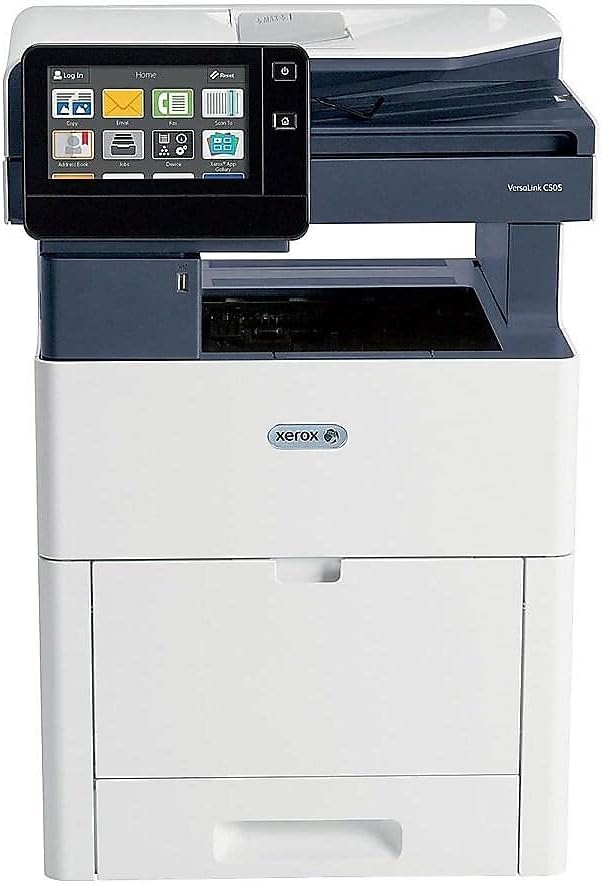
Εικόνα 1: Εμπρός view του πολυλειτουργικού εκτυπωτή Xerox VersaLink C505/X.
2. Ρύθμιση
2.1 Αποσυσκευασία και Αρχική Επιθεώρηση
Αφαιρέστε προσεκτικά τον εκτυπωτή από τη συσκευασία του. Βεβαιωθείτε ότι όλα τα εξαρτήματα που αναφέρονται παρακάτω υπάρχουν και δεν έχουν υποστεί ζημιά:
- Πολυλειτουργικός εκτυπωτής Xerox VersaLink C505 Color
- Αρχική χωρητικότητα κασετών γραφίτη (μία για κάθε κυανό, ματζέντα, κίτρινο: χωρητικότητα 2,400, μία για μαύρο: χωρητικότητα 5,000)
- CD λογισμικού και τεκμηρίωσης
- Οδηγός εγκατάστασης
- Σύντομοι οδηγοί χρήστη
- Καλώδιο ρεύματος
2.2 Σύνδεση ρεύματος
- Τοποθετήστε τον εκτυπωτή σε μια σταθερή, επίπεδη επιφάνεια.
- Συνδέστε το παρεχόμενο καλώδιο τροφοδοσίας στην είσοδο τροφοδοσίας του εκτυπωτή και στη συνέχεια σε μια γειωμένη ηλεκτρική πρίζα.
- Μην ενεργοποιείτε τη συσκευή μέχρι να πραγματοποιηθούν όλες οι άλλες συνδέσεις.
2.3 Εγκατάσταση κασέτας γραφίτη
Εγκαταστήστε τις αρχικές κασέτες γραφίτη στις αντίστοιχες υποδοχές τους. Ανατρέξτε στους Γρήγορους Οδηγούς Χρήστη για συγκεκριμένες οδηγίες σχετικά με το άνοιγμα του πάνελ πρόσβασης γραφίτη και την τοποθέτηση των κασετών.

Σχήμα 2: Ανοιχτό το πλαίσιο πρόσβασης στην κασέτα γραφίτη, που δείχνει την εγκατάσταση γραφίτη.
2.4 Σύνδεση δικτύου και USB
Ο εκτυπωτής υποστηρίζει συνδεσιμότητα Ethernet και USB.
- Ethernet: Συνδέστε ένα καλώδιο Ethernet από τη θύρα Ethernet του εκτυπωτή στον δρομολογητή ή τον διακόπτη δικτύου σας.
- USB: Συνδέστε ένα καλώδιο USB από τη θύρα USB του εκτυπωτή στον υπολογιστή σας.
2.5 Εγκατάσταση λογισμικού
Τοποθετήστε το παρεχόμενο CD λογισμικού και τεκμηρίωσης στη μονάδα CD/DVD του υπολογιστή σας. Ακολουθήστε τις οδηγίες στην οθόνη για να εγκαταστήσετε τα απαραίτητα προγράμματα οδήγησης και βοηθητικά προγράμματα. Εναλλακτικά, επισκεφθείτε την επίσημη υποστήριξη της Xerox. webτοποθεσία για τα πιο πρόσφατα προγράμματα οδήγησης.
3. Λειτουργία του εκτυπωτή
3.1 Διεπαφή οθόνης αφής
Η έγχρωμη οθόνη αφής 7 ιντσών παρέχει πρόσβαση σε όλες τις λειτουργίες του εκτυπωτή. Πλοηγηθείτε στα μενού πατώντας και σύροντας, όπως σε ένα smartphone. Η αρχική οθόνη εμφανίζει εικονίδια για διάφορες λειτουργίες όπως Εκτύπωση, Αντιγραφή, Σάρωση και Φαξ.

Σχήμα 3: Κοντινό πλάνο του πίνακα ελέγχου έγχρωμης οθόνης αφής 7 ιντσών.
3.2 Εκτύπωση
Για να εκτυπώσετε έγγραφα:
- Βεβαιωθείτε ότι ο εκτυπωτής είναι συνδεδεμένος στον υπολογιστή ή στο δίκτυό σας.
- Ανοίξτε το έγγραφο στον υπολογιστή σας και επιλέξτε την επιλογή εκτύπωσης.
- Επιλέξτε τον Xerox VersaLink C505/X από τη λίστα με τους διαθέσιμους εκτυπωτές.
- Προσαρμόστε τις ρυθμίσεις εκτύπωσης (π.χ. έγχρωμη/μονόχρωμη, εκτύπωση διπλής όψης, μέγεθος χαρτιού) όπως απαιτείται. Ο εκτυπωτής υποστηρίζει έως και 43 σελ./λεπτό έγχρωμης και 45 σελ./λεπτό μονόχρωμης εκτύπωσης, με αυτόματη εκτύπωση διπλής όψης.
- Επιβεβαιώστε την εργασία εκτύπωσης.
3.3 Αντιγραφή
Για να δημιουργήσετε αντίγραφα:
- Τοποθετήστε το πρωτότυπο έγγραφο στη γυάλινη επιφάνεια του σαρωτή ή στον αυτόματο τροφοδότη εγγράφων (ADF).
- Στην οθόνη αφής, πατήστε το εικονίδιο "Αντιγραφή".
- Επιλέξτε τις επιθυμητές ρυθμίσεις, όπως αριθμό αντιγράφων, έγχρωμη/ασπρόμαυρη και αντιγραφή διπλής όψης. Η μέγιστη ταχύτητα αντιγραφής είναι 45 σελ./λεπτό (ασπρόμαυρη) με αναλύσεις έως 1200 x 2400 dpi.
- Πατήστε το κουμπί "Έναρξη".
3.4 Σάρωση
Για να σαρώσετε έγγραφα:
- Τοποθετήστε το έγγραφο στη γυάλινη επιφάνεια του σαρωτή ή στον ADF.
- Στην οθόνη αφής, πατήστε το εικονίδιο "Σάρωση".
- Επιλέξτε τον προορισμό σάρωσης (π.χ., email, φάκελος δικτύου, μονάδα USB) και προσαρμόστε τις ρυθμίσεις σάρωσης.
- Πατήστε το κουμπί "Έναρξη".
3.5 Αποστολή φαξ
Για να στείλετε ένα φαξ:
- Τοποθετήστε το έγγραφο στη γυάλινη επιφάνεια του σαρωτή ή στον ADF.
- Στην οθόνη αφής, πατήστε το εικονίδιο "Φαξ".
- Εισαγάγετε τον αριθμό φαξ του παραλήπτη.
- Προσαρμόστε τυχόν απαραίτητες ρυθμίσεις φαξ.
- Πατήστε το κουμπί "Έναρξη".
3.6 Συνδεσιμότητα σε κινητές συσκευές και cloud
Το VersaLink C505/X προσφέρει άμεση συνδεσιμότητα με υπηρεσίες cloud όπως το Google Drive, το Microsoft OneDrive και το DropBox. Πρόσθετες επιλογές είναι διαθέσιμες μέσω του Xerox App Gallery, επιτρέποντας ευέλικτη ενσωμάτωση ροής εργασίας.
4. Συντήρηση
4.1 Αντικατάσταση κασέτας γραφίτη
Όταν η στάθμη μιας κασέτας γραφίτη είναι χαμηλή ή άδεια, η οθόνη του εκτυπωτή θα υποδεικνύει ποια κασέτα χρειάζεται αντικατάσταση. Χρησιμοποιείτε πάντα γνήσιες κασέτες γραφίτη Xerox για βέλτιστη απόδοση και ποιότητα εκτύπωσης.
- Ανοίξτε το μπροστινό πλαίσιο πρόσβασης του εκτυπωτή.
- Αφαιρέστε προσεκτικά την άδεια κασέτα γραφίτη τραβώντας την ευθεία προς τα έξω.
- Αφαιρέστε τη νέα κασέτα γραφίτη από τη συσκευασία και ανακινήστε την απαλά για να κατανεμηθεί ο γραφίτης.
- Τοποθετήστε τη νέα κασέτα στην αντίστοιχη υποδοχή μέχρι να ασφαλίσει στη θέση της.
- Κλείστε το μπροστινό πάνελ πρόσβασης.
4.2 Καθαρισμός
Ο τακτικός καθαρισμός βοηθά στη διατήρηση της ποιότητας εκτύπωσης και παρατείνει τη διάρκεια ζωής του εκτυπωτή σας.
- Εξωτερικός: Σκουπίστε τις εξωτερικές επιφάνειες με ένα μαλακό, δamp, πανί που δεν αφήνει χνούδι.
- Γυαλί σαρωτή: Χρησιμοποιήστε ένα μαλακό πανί βρεγμένο με καθαριστικό γυαλιού για να καθαρίσετε το γυαλί του σαρωτή. Βεβαιωθείτε ότι δεν έχουν μείνει υπολείμματα.
- Εσωτερικά εξαρτήματα: Ανατρέξτε στο λεπτομερές εγχειρίδιο χρήστη στο CD λογισμικού και τεκμηρίωσης για οδηγίες σχετικά με τον καθαρισμό των εσωτερικών εξαρτημάτων, όπως οι κεφαλές εκτύπωσης ή οι κύλινδροι, εάν είναι απαραίτητο.
5. Αντιμετώπιση Προβλημάτων
Αυτή η ενότητα ασχολείται με συνηθισμένα προβλήματα που ενδέχεται να αντιμετωπίσετε με το Xerox VersaLink C505/X. Για πιο σύνθετα προβλήματα, συμβουλευτείτε το πλήρες εγχειρίδιο χρήστη ή επικοινωνήστε με την υποστήριξη.
5.1 Εμπλοκές χαρτιού
Εάν παρουσιαστεί εμπλοκή χαρτιού, η οθόνη αφής θα εμφανίσει ένα μήνυμα σφάλματος που θα υποδεικνύει τη θέση της εμπλοκής. Ακολουθήστε τις οδηγίες στην οθόνη για να αφαιρέσετε το μπλοκαρισμένο χαρτί. Τραβάτε πάντα το χαρτί προς την κατεύθυνση της διαδρομής του χαρτιού για να αποφύγετε το σκίσιμο.
5.2 Προβλήματα Ποιότητας Εκτύπωσης
Εάν οι εκτυπώσεις εμφανίζουν ραβδώσεις, ξεθωριασμένες περιοχές ή λανθασμένα χρώματα:
- Ελέγξτε τα επίπεδα τόνερ και αντικαταστήστε τυχόν δοχεία με χαμηλή στάθμη.
- Βεβαιωθείτε ότι χρησιμοποιείτε το κατάλληλο χαρτί για την εργασία εκτύπωσης.
- Εκτελέστε διαγνωστικό έλεγχο ποιότητας εκτύπωσης από τον πίνακα ελέγχου του εκτυπωτή.
- Καθαρίστε τις κεφαλές εκτύπωσης ή άλλα εσωτερικά εξαρτήματα σύμφωνα με τις οδηγίες στο λεπτομερές εγχειρίδιο.
5.3 Προβλήματα Συνδεσιμότητας
Εάν ο εκτυπωτής δεν επικοινωνεί με τον υπολογιστή ή το δίκτυό σας:
- Βεβαιωθείτε ότι όλα τα καλώδια (τροφοδοτικό, USB, Ethernet) είναι συνδεδεμένα με ασφάλεια.
- Επανεκκινήστε τον εκτυπωτή και τον υπολογιστή/δρομολογητή σας.
- Ελέγξτε τις ρυθμίσεις δικτύου στην οθόνη αφής του εκτυπωτή.
- Βεβαιωθείτε ότι έχουν εγκατασταθεί τα σωστά προγράμματα οδήγησης εκτυπωτή στον υπολογιστή σας.
6. Προδιαγραφές
| Χαρακτηριστικό | Λεπτομέρεια |
|---|---|
| Όνομα μοντέλου | Xerox C505/X VersaLink |
| Λειτουργίες | Εκτύπωση, Αντιγραφή, Σάρωση, Φαξ |
| Τεχνολογία Εκτύπωσης | Έγχρωμο λέιζερ |
| Μέγιστη ταχύτητα εκτύπωσης (μονόχρωμη) | 45 ppm |
| Μέγιστη ταχύτητα εκτύπωσης (έγχρωμη) | 43 ppm |
| Μέγιστη ανάλυση εκτύπωσης (ασπρόμαυρη) | 2400 dpi |
| Μέγιστη ανάλυση εκτύπωσης (έγχρωμη) | 1200 x 2400 dpi |
| Εκτύπωση διπλής όψης | Αυτόματο |
| Τύπος σαρωτή | Εγγραφο |
| Μέγιστη ταχύτητα αντιγραφής (ασπρόμαυρη) | 45 ppm |
| Μέγιστη ανάλυση αντιγραφής (έγχρωμη) | Έως 1200 x 2400 dpi |
| Μέθοδος Ελέγχου | Εφαρμογή, Αφή (οθόνη 7 ιντσών) |
| Συνδεσιμότητα | USB-Ethernet |
| Μέγιστη χωρητικότητα φύλλου εισόδου | 3250 φύλλα |
| Τυπικοί δίσκοι | 2 (δίσκος 550 φύλλων, δίσκος πολλαπλών χρήσεων 150 φύλλων) |
| Υποστηριζόμενα μεγέθη πολυμέσων | Letter (8.5 x 11 ίντσες), Legal (8.5 x 14 ίντσες) |
| Τύπος μελανιού | Τόνερ (Μαύρο, Κυανό, Ματζέντα, Κίτρινο) |
| Χωρητικότητα αποθήκευσης μνήμης | 4096 MB |
| Διαστάσεις προϊόντος | 26" Β x 23" Π x 31" Υ |
| Βάρος αντικειμένου | 77.2 λίρες |
| Wattage | 600 watt |
7. Εγγύηση και υποστήριξη
7.1 Εγγύηση προϊόντος
Ο έγχρωμος πολυλειτουργικός εκτυπωτής λέιζερ Xerox VersaLink C505/X συνοδεύεται από τυπική πλήρη εγγύηση ενός έτους από την ημερομηνία αγοράς. Αυτή η εγγύηση καλύπτει ελαττώματα υλικών και κατασκευής υπό κανονικές συνθήκες χρήσης. Για λεπτομερείς όρους και προϋποθέσεις, ανατρέξτε στην τεκμηρίωση εγγύησης που συνοδεύει το προϊόν σας ή επισκεφθείτε την επίσημη ιστοσελίδα της Xerox. webτοποθεσία.
7.2 Υποστήριξη πελατών
Για τεχνική βοήθεια, αντιμετώπιση προβλημάτων ή αιτήματα σέρβις, επικοινωνήστε με την υποστήριξη πελατών της Xerox. Τα στοιχεία επικοινωνίας υποστήριξης βρίσκονται στον ιστότοπο της Xerox. webιστότοπο ή στην τεκμηρίωση που παρέχεται με τον εκτυπωτή σας.
Διαδικτυακοί πόροι: Επισκεφθείτε την επίσημη υποστήριξη της Xerox webιστότοπος για συχνές ερωτήσεις, λήψεις προγραμμάτων οδήγησης και πρόσθετους οδηγούς χρήστη.


