1. Εισαγωγή
Αυτό το εγχειρίδιο χρήστη παρέχει αναλυτικές οδηγίες για την εγκατάσταση, τη λειτουργία και τη συντήρηση του νέου σας Ενσύρματο πληκτρολόγιο της Microsoft, Μοντέλο ANB-00021Διαβάστε προσεκτικά αυτό το εγχειρίδιο πριν χρησιμοποιήσετε το προϊόν για να διασφαλίσετε τη βέλτιστη απόδοση και τη μακροζωία.

Σχήμα 1: Ενσύρματο πληκτρολόγιο Microsoft (Μοντέλο ANB-00021)
Αυτή η εικόνα εμφανίζει το ενσύρματο πληκτρολόγιο της Microsoft από μια γωνία, δείχνονταςasinτην πλήρη διάταξή του, συμπεριλαμβανομένου του αριθμητικού πληκτρολογίου και των πλήκτρων ειδικών λειτουργιών. Το πληκτρολόγιο είναι μαύρο με τυπική διάταξη QWERTY και ενσύρματη σύνδεση USB.
2. Χαρακτηριστικά προϊόντος
Το ενσύρματο πληκτρολόγιο της Microsoft έχει σχεδιαστεί για αποτελεσματικότητα και ανθεκτικότητα, προσφέροντας μια άνετη εμπειρία πληκτρολόγησης. Τα βασικά χαρακτηριστικά περιλαμβάνουν:
- Μαύρο, Αγγλικό/Διεθνές Διάταξη: Τυπική διάταξη QWERTY κατάλληλη για διάφορες περιοχές.
- Συνδεσιμότητα USB: Απλή και αξιόπιστη ενσύρματη σύνδεση.
- Εξαιρετικά επίπεδη σχεδίαση: Λεπτός επαγγελματίαςfile για μοντέρνα αισθητική και άνετη θέση καρπού.
- Ταξίδια με σύντομο κλειδί: Πλήκτρα με γρήγορη απόκριση και μικρή απόσταση ενεργοποίησης για αποτελεσματική πληκτρολόγηση.
- Ανθεκτικό στο πιτσίλισμα: Σχεδιασμένο για να αντέχει σε μικρές διαρροές, προστατεύοντας τα εσωτερικά εξαρτήματα.
- Αποκλειστικά πλήκτρα πρόσβασης: Περιλαμβάνει 5 ειδικά πλήκτρα για γρήγορη πρόσβαση σε συνήθεις λειτουργίες.
- Κλειδί Αριθμομηχανής: Άμεση πρόσβαση στην εφαρμογή αριθμομηχανής.
- Ελαφρώς κεκλιμένο μπλοκ πλήκτρων: Εργονομικός σχεδιασμός για μειωμένη καταπόνηση κατά τη διάρκεια παρατεταμένης χρήσης.
- Κλασική διάταξη πληκτρολογίου: Οικεία και διαισθητική διάταξη πλήκτρων.
- Plug and Play: Δεν απαιτείται εγκατάσταση λογισμικού, απλώς συνδέστε και χρησιμοποιήστε.
3. Ρύθμιση
Η ρύθμιση του ενσύρματου πληκτρολογίου της Microsoft είναι μια απλή διαδικασία χάρη στη λειτουργία Plug and Play.
- Αποσυσκευάστε το πληκτρολόγιο: Αφαιρέστε προσεκτικά το πληκτρολόγιο από τη συσκευασία του.
- Σύνδεση σε θύρα USB: Εντοπίστε μια διαθέσιμη θύρα USB στον υπολογιστή σας (επιτραπέζιο υπολογιστή, φορητό υπολογιστή ή συμβατή συσκευή). Εισάγετε σταθερά την υποδοχή USB του πληκτρολογίου στη θύρα USB.
- Αναγνώριση συστήματος: Το λειτουργικό σας σύστημα (Windows, macOS, Linux, κ.λπ.) θα εντοπίσει και θα εγκαταστήσει αυτόματα τα απαραίτητα προγράμματα οδήγησης. Αυτή η διαδικασία διαρκεί συνήθως μερικά δευτερόλεπτα.
- Έτοιμο για χρήση: Μόλις εγκατασταθούν τα προγράμματα οδήγησης, το πληκτρολόγιο είναι έτοιμο για άμεση χρήση. Συνήθως δεν απαιτείται πρόσθετο λογισμικό ή ρύθμιση παραμέτρων.
Για βέλτιστη απόδοση, βεβαιωθείτε ότι το καλώδιο USB δεν είναι τσακισμένο ή τεντωμένο.
4. Οδηγίες λειτουργίας
Το ενσύρματο πληκτρολόγιο της Microsoft λειτουργεί όπως οποιοδήποτε τυπικό πληκτρολόγιο QWERTY, με πρόσθετες λειτουργίες ευκολίας.
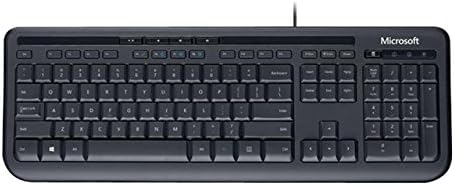
Σχήμα 2: Από πάνω προς τα κάτω view της διάταξης πληκτρολογίου
Αυτή η εικόνα παρέχει μια σαφή εικόνα από πάνω προς τα κάτω view του Ενσύρματου Πληκτρολογίου της Microsoft, επισημαίνοντας την πλήρη διάταξη των πλήκτρων QWERTY, τα πλήκτρα λειτουργιών, το αριθμητικό πληκτρολόγιο και τη σειρά ειδικών πλήκτρων πρόσβασης που βρίσκονται πάνω από τα πλήκτρα λειτουργιών.
Τυπικές λειτουργίες πλήκτρων
- Αλφαριθμητικά πλήκτρα: Χρησιμοποιείται για την πληκτρολόγηση γραμμάτων, αριθμών και συμβόλων.
- Πλήκτρα λειτουργιών (F1-F12): Εκτελέστε διάφορες εργασίες ανάλογα με την ενεργή εφαρμογή ή το λειτουργικό σύστημα.
- Αριθμητικό πληκτρολόγιο: Βρίσκεται στα δεξιά, για αποτελεσματική εισαγωγή δεδομένων.
- Πλήκτρα πλοήγησης: Πλήκτρα βέλους, Αρχική, Τέλος, Σελίδα πάνω, Σελίδα κάτω για κίνηση του κέρσορα και κύλιση.
- Πλήκτρα τροποποίησης: Shift, Ctrl, Alt, πλήκτρο Windows για συνδυαστικές συντομεύσεις.
Ειδικά πλήκτρα (πλήκτρα πρόσβασης)
Το πληκτρολόγιο διαθέτει μια σειρά από ειδικά πλήκτρα πρόσβασης πάνω από τα πλήκτρα λειτουργιών για γρήγορη πρόσβαση σε λειτουργίες πολυμέσων και συστήματος:
- Πλήκτρα ελέγχου πολυμέσων: Αναπαραγωγή/Παύση, Διακοπή, Προηγούμενο κομμάτι, Επόμενο κομμάτι.
- Πλήκτρα ελέγχου έντασης ήχου: Σίγαση, Μείωση έντασης, Αύξηση έντασης.
- Κλειδί Αριθμομηχανής: Άμεση εκκίνηση της εφαρμογής αριθμομηχανής του συστήματος.
- Άλλα προγραμματιζόμενα πλήκτρα: Ορισμένα μοντέλα ενδέχεται να περιλαμβάνουν πρόσθετα πλήκτρα που μπορούν να προσαρμοστούν μέσω των ρυθμίσεων του λειτουργικού συστήματος ή του λογισμικού πληκτρολογίου της Microsoft (εάν διατίθεται).
Εξοικειωθείτε με αυτά τα κλειδιά για να βελτιώσετε την παραγωγικότητά σας.
5. Συντήρηση
Η σωστή φροντίδα και συντήρηση θα παρατείνει τη διάρκεια ζωής του ενσύρματου πληκτρολογίου της Microsoft.
- Καθάρισμα:
- Αποσυνδέστε το πληκτρολόγιο από τον υπολογιστή σας πριν τον καθαρισμό.
- Χρησιμοποιήστε ένα μαλακό πανί που δεν αφήνει χνούδι ελαφρά δampμε νερό ή με ένα ήπιο, μη λειαντικό καθαριστικό διάλυμα.
- Σκουπίστε την επιφάνεια των πλήκτρων και του πληκτρολογίου casing.
- Για τη σκόνη και τα υπολείμματα ανάμεσα στα πλήκτρα, χρησιμοποιήστε πεπιεσμένο αέρα.
- Μη βυθίστε το πληκτρολόγιο σε νερό ή χρησιμοποιήστε σκληρές χημικές ουσίες.
- Αντίσταση στα πιτσιλίσματα: Ενώ το πληκτρολόγιο είναι ανθεκτικό στα πιτσιλίσματα, δεν είναι αδιάβροχο. Αποφύγετε την έκθεσή του σε υπερβολική ποσότητα υγρών. Σε περίπτωση διαρροής, αποσυνδέστε το αμέσως, σκουπίστε το και αφήστε το να στεγνώσει εντελώς στον αέρα πριν το επανασυνδέσετε.
- Αποθήκευση: Όταν δεν το χρησιμοποιείτε για μεγάλα χρονικά διαστήματα, αποθηκεύστε το πληκτρολόγιο σε καθαρό, ξηρό περιβάλλον, μακριά από ακραίες θερμοκρασίες.
- Φροντίδα καλωδίων: Αποφύγετε αιχμηρές καμπύλες ή τσακίσεις στο καλώδιο USB για να αποφύγετε τυχόν ζημιά.
6. Αντιμετώπιση Προβλημάτων
Εάν αντιμετωπίσετε προβλήματα με το πληκτρολόγιό σας, ανατρέξτε στα ακόλουθα συνηθισμένα προβλήματα και λύσεις:
| Πρόβλημα | Πιθανή αιτία | Διάλυμα |
|---|---|---|
| Το πληκτρολόγιο δεν ανταποκρίνεται | Χαλαρή σύνδεση USB, εσφαλμένη θύρα USB, πρόβλημα με το πρόγραμμα οδήγησης. | Βεβαιωθείτε ότι το καλώδιο USB είναι καλά συνδεδεμένο σε μια λειτουργική θύρα USB. Δοκιμάστε μια διαφορετική θύρα USB. Επανεκκινήστε τον υπολογιστή σας. |
| Συγκεκριμένα πλήκτρα δεν λειτουργούν | Συντρίμμια κάτω από το κλειδί, ζημιά στον μηχανισμό του κλειδιού. | Χρησιμοποιήστε πεπιεσμένο αέρα για να απομακρύνετε τα υπολείμματα. Εάν το κλειδί έχει υποστεί φυσική ζημιά, επικοινωνήστε με την υποστήριξη. |
| Τα πλήκτρα πρόσβασης δεν λειτουργούν | Διένεξη λογισμικού, ρυθμίσεις λειτουργικού συστήματος. | Βεβαιωθείτε ότι το λειτουργικό σας σύστημα είναι ενημερωμένο. Ελέγξτε τις ρυθμίσεις πληκτρολογίου στον πίνακα ελέγχου του λειτουργικού σας συστήματος. |
| Μη αναμενόμενη συμπεριφορά μετά από έκθεση σε υγρό | Εσωτερικά εξαρτήματα που επηρεάζονται από υγρό. | Αποσυνδέστε αμέσως το πληκτρολόγιο. Αφήστε το να στεγνώσει εντελώς για τουλάχιστον 24-48 ώρες σε καλά αεριζόμενο χώρο πριν επιχειρήσετε να το επανασυνδέσετε. Εάν τα προβλήματα επιμένουν, το πληκτρολόγιο ενδέχεται να έχει υποστεί ζημιά. |
Εάν το πρόβλημα επιμένει αφού δοκιμάσετε αυτές τις λύσεις, ανατρέξτε στην ενότητα Υποστήριξη.
7. Προδιαγραφές
Λεπτομερείς τεχνικές προδιαγραφές για το ενσύρματο πληκτρολόγιο της Microsoft (Μοντέλο ANB-00021):
| Ιδιότης | Λεπτομέρεια |
|---|---|
| Αριθμός μοντέλου | ANB-00021 |
| Μάρκα | Microsoft |
| Τεχνολογία Συνδεσιμότητας | USB (ενσύρματο) |
| Περιγραφή πληκτρολογίου | Τυπικό QWERTY, USB |
| Ειδικό χαρακτηριστικό | Ανθεκτικό στο πιτσίλισμα |
| Χρώμα | Μαύρος |
| Αριθμός κλειδιών | 600 (Σημείωση: Αυτός ο αριθμός είναι σύμφωνα με τις προδιαγραφές του προϊόντος και ενδέχεται να αναφέρεται στη συνολική διάρκεια ζωής των πλήκτρων ή σε μια συγκεκριμένη εσωτερική μέτρηση, όχι σε φυσικά πλήκτρα.) |
| Οπίσθιος φωτισμός πληκτρολογίου | Καμία (Υποστηρίζεται ένα μόνο χρώμα, αλλά συνήθως υποδηλώνει ότι δεν υπάρχει οπίσθιος φωτισμός για αυτό το μοντέλο) |
| Στυλ | Σύγχρονος |
| Υλικό | Πλαστική ύλη |
| Διαστάσεις προϊόντος (Μ x Π x Υ) | 8.66 x 3.15 x 1.18 ίντσες (περίπου 22 x 8 x 3 εκ.) |
| Βάρος αντικειμένου | 1.31 λίβρες (περίπου 0.59 κιλά) |
| Συμβατές Συσκευές | Φορητός υπολογιστής, υπολογιστής, tablet, smartphone (μέσω κατάλληλων προσαρμογέων εάν χρειάζεται) |
| Κατασκευαστής | Microsoft |
| Ημερομηνία πρώτης διαθεσιμότητας | 9 Μαρτίου 2011 |
8. Εγγύηση και υποστήριξη
Για πληροφορίες εγγύησης και τεχνική υποστήριξη σχετικά με το ενσύρματο πληκτρολόγιο της Microsoft, ανατρέξτε στα επίσημα κανάλια υποστήριξης της Microsoft.
- Διαδικτυακή υποστήριξη: Επισκεφθείτε την επίσημη Υποστήριξη της Microsoft webιστότοπος για συχνές ερωτήσεις, οδηγούς αντιμετώπισης προβλημάτων και λήψεις προγραμμάτων οδήγησης.
- Επικοινωνήστε με την Υποστήριξη: Για άμεση βοήθεια, επικοινωνήστε με την εξυπηρέτηση πελατών της Microsoft μέσω των παρεχόμενων μεθόδων επικοινωνίας (τηλέφωνο, συνομιλία, email).
- Απόδειξη αγοράς: Να φυλάσσετε πάντα την απόδειξη αγοράς για τυχόν αξιώσεις εγγύησης.
Οι συγκεκριμένοι όροι και προϋποθέσεις της εγγύησης ενδέχεται να διαφέρουν ανάλογα με την περιοχή και την ημερομηνία αγοράς. Ανατρέξτε στην τεκμηρίωση που συνοδεύει το προϊόν σας ή στο Microsoft webιστότοπος για τις πιο ακριβείς και ενημερωμένες λεπτομέρειες εγγύησης.


