

Aim-TTi Test Bridge Automation Software
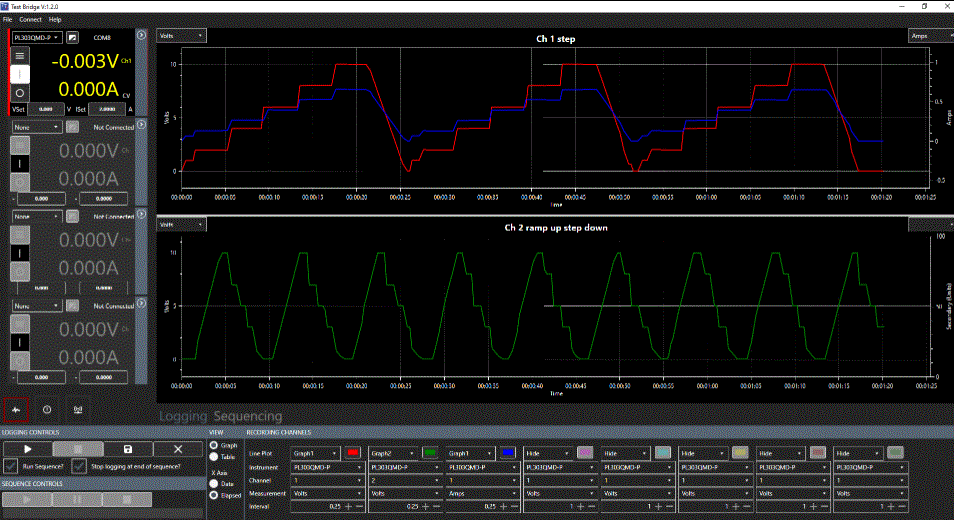
Πληροφορίες προϊόντος
Το προϊόν είναι μια δοκιμαστική γέφυρα που συνοδεύεται από ένα εγχειρίδιο οδηγιών. Διαθέτει τα εξής χαρακτηριστικά:
- Έλεγχος πολλαπλών οργάνων
- Καταγραφή σε μορφή πίνακα και γραφήματος
- Έλεγχος χρονομετρημένης ακολουθίας σε όλα τα όργανα και τα κανάλια
- Συμβατό με USB, LAN και RS232
Το προϊόν προορίζεται για χρήση με τα ακόλουθα συμβατά όργανα:
| Σειρά | Μοντέλα |
|---|---|
| CPX | CPX200DP, CPX400DP, CPX400SP |
| MX | MX100TP, MX100QP, MX180TP |
| PL | PL-P & PLH-P |
| QL | QL-P Series I & II |
| QPX | QPX1200SP, QPX600DP, QPX750SP |
| TSX | TSX-P Series I & II |
| LD | LD400P |
| LDH | LDH400P |
Σημειώστε ότι ενδέχεται να απαιτούνται ενημερώσεις υλικολογισμικού για συμβατότητα.
Οδηγίες χρήσης προϊόντος
Ρύθμιση οργάνου
Για να ρυθμίσετε ένα όργανο, ακολουθήστε τα εξής βήματα:
- Επιλέξτε «Έλεγχος οργάνου» από το εικονίδιο Πίνακας Ελέγχου οργάνου.
- Επιλέξτε το όργανο που θέλετε να ρυθμίσετε από το αναπτυσσόμενο πλαίσιο. Η κατάσταση εξόδου του καναλιού θα ταιριάζει με το όργανο όταν είναι συνδεδεμένο, αυτό μπορεί να είναι ενεργοποιημένο ή απενεργοποιημένο ανάλογα με τη ρύθμιση. Σημειώστε ότι εάν χαθεί η επικοινωνία, θα εμφανιστεί ένα "Σφάλμα Comms" και θα πρέπει να ελέγξετε τις συνδέσεις και να επανασυνδεθείτε όπως φαίνεται παραπάνω.
- Για να αποσυνδέσετε ένα όργανο, επιλέξτε το συνδεδεμένο όργανο από το αναπτυσσόμενο πλαίσιο. Αυτό θα επαναφέρει τον Πίνακα Ελέγχου του Οργάνου στην προεπιλεγμένη κατάσταση.
Χρησιμοποιώντας τον πίνακα ελέγχου οργάνων
Ο πίνακας ελέγχου οργάνων εμφανίζει ρυθμίσεις για έως και τέσσερα συνδεδεμένα όργανα. Για να το χρησιμοποιήσετε:
- Κάντε κλικ στο μετρητή καναλιού για να επιλέξετε το ενεργό κανάλι. Αυτό θα αλλάξει τον κύριο Πίνακα Ελέγχου οργάνου ώστε να αντικατοπτρίζει τις ενδείξεις και τις ρυθμίσεις για αυτό το κανάλι.
- Για να επιλέξετε διαφορετικό κανάλι, κάντε κλικ στο ή για να εμφανίσετε όλα τα διαθέσιμα κανάλια. Οι αριθμοί καναλιών εκτελούνται με αύξουσα σειρά και ξεκινούν από το 1 πιο κοντά στον Πίνακα Ελέγχου του οργάνου. Κάθε κανάλι εμφανίζεται με διαφορετικό χρώμα.
- Ο έλεγχος καναλιού μπορεί να είναι ενεργός ή κρυφός ανά πάσα στιγμή χρησιμοποιώντας τα κουμπιά / & /.
ΕΙΣΑΓΩΓΗ
Χαρακτηριστικά
- Έλεγχος πολλαπλών οργάνων
- Καταγραφή σε μορφή πίνακα και γραφήματος
- Έλεγχος χρονομετρημένης ακολουθίας σε όλα τα όργανα και τα κανάλια
- Συμβατό με USB, LAN και RS232
Προβλεπόμενη χρήση
Λίστα συμβατών οργάνων:
(Μπορεί να απαιτούνται ενημερώσεις υλικολογισμικού για συμβατότητα)
| ΤΡΟΦΟΔΟΤΙΚΑ | ΦΟΡΤΙΑ | ||
| Σειρά | Μοντέλα | Σειρά | Μοντέλα |
| CPX | CPX200DP, CPX400DP, CPX400SP | LD | LD400P |
| MX | MX100TP, MX100QP, MX180TP | LDH | LDH400P |
| PL | PL-P & PLH-P | ||
| QL | QL-P Series I & II | ||
| QPX | QPX1200SP, QPX600DP, QPX750SP | ||
| TSX | TSX-P Series I & II | ||
Χρησιμοποιώντας αυτό το εγχειρίδιο
Χρωματική κωδικοποίηση:
Πράσινο = Μεγαλύτερο view / επιλεγμένα είναι
- ① Πορτοκαλί = Οδηγίες επιλογής
- ① Μπλε = Προαιρετική οδηγία για επιλογή
- ① Κίτρινο = Περιγραφή αντικειμένου
Σύμβολα
Τα ακόλουθα σύμβολα εμφανίζονται σε όλο το εγχειρίδιο:
ΠΡΟΣΟΧΗ: Υποδεικνύει κίνδυνο που θα μπορούσε να βλάψει το προϊόν που μπορεί να οδηγήσει σε απώλεια σημαντικών δεδομένων ή ακύρωση της εγγύησης.
ΣΗΜΕΙΩΜΑ: Υποδεικνύει μια χρήσιμη συμβουλή
ΞΕΚΙΝΗΣΗ
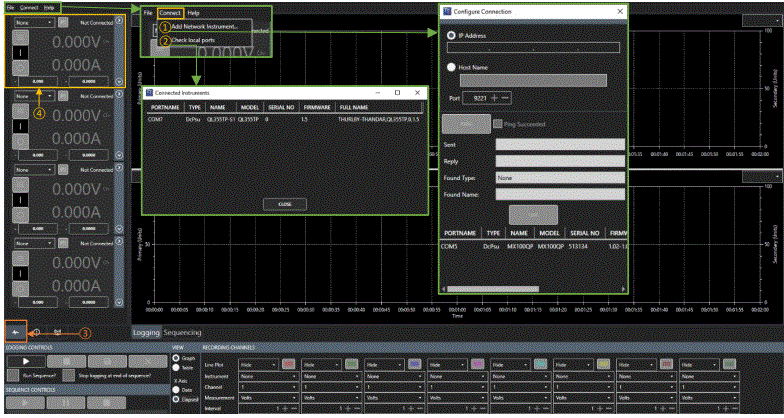
- File: Άνοιγμα/Αποθήκευση διαμόρφωσης Ανοίξτε ή αποθηκεύστε τις διαμορφώσεις του Πίνακα Ελέγχου οργάνου και του Καναλιού Εγγραφής.
- Εξοδος: Κλείστε την εφαρμογή.
Συνδέω
- Προσθήκη οργάνου δικτύου – ① Καθορίστε τη διεύθυνση IP ή το όνομα κεντρικού υπολογιστή και εισαγάγετε τον αριθμό θύρας (γενικά 9221 ή 5025) – ανατρέξτε στο Εγχειρίδιο οδηγιών του οργάνου για περισσότερες λεπτομέρειες. Κάντε κλικ στο κουμπί PING για να δοκιμάσετε τη σύνδεση - εάν είναι επιτυχής, το κουμπί USE θα ενεργοποιηθεί. Κάντε κλικ στο κουμπί ΧΡΗΣΗ για να συνεχίσετε.
- Ελέγξτε τις τοπικές θύρες (USB & RS232) – ② Εμφανίστε και ανανεώστε τη λίστα με τα διαθέσιμα όργανα.
ΣΗΜΕΙΩΜΑ: Μετά από έναν κύκλο ισχύος, ο έλεγχος των θυρών μπορεί να διαρκέσει έως και 10 δευτερόλεπτα εάν δεν είναι συνδεδεμένοι μέσω LAN.
Βοήθεια
- Βοήθεια: Αυτός ο οδηγός PDF για τη χρήση του λογισμικού.
- Για: Λεπτομέρειες εφαρμογής και λειτουργία «δημιουργία αναφορών» για την παροχή σχολίων.
Πίνακας ελέγχου οργάνων
- Ο Πίνακας Ελέγχου οργάνου επιλέγεται χρησιμοποιώντας το εικονίδιο ③.
- Στον Πίνακα Ελέγχου μπορούν να συνδεθούν έως και τέσσερα όργανα. Κάθε όργανο θα συμπληρώνει ένα πλαίσιο ελέγχου ④.
- Για λεπτομέρειες σχετικά με τον τρόπο χρήσης του κιβωτίου ελέγχου οργάνων, ανατρέξτε στην ενότητα Έλεγχος οργάνων.
ΡΥΘΜΙΣΗ ΟΡΓΑΝΟΥ
Επιλέξτε ένα όργανο
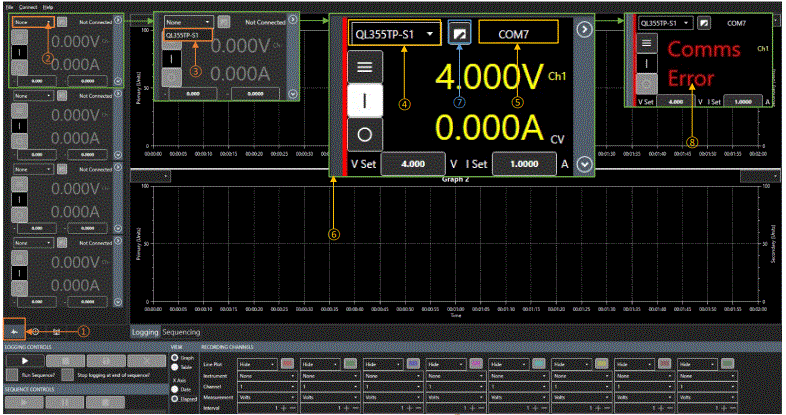
- Αρχικά, βεβαιωθείτε ότι είναι επιλεγμένο το Instrument Control ①.
- Επιλέξτε το αναπτυσσόμενο πλαίσιο στον Πίνακα Ελέγχου οργάνου ② για να εμφανίσετε όλα τα διαθέσιμα όργανα.
- Εάν δεν εμφανίζεται ένα συνδεδεμένο όργανο, ανατρέξτε στην ενότητα Σύνδεση.
- Τα διαθέσιμα όργανα θα αναφέρονται με το όνομα οργάνου, π.χ. «QL355TP» για το τροφοδοτικό DC QL355TP.
- Επιλέξτε το όργανο ③ για να ενεργοποιήσετε τον Πίνακα Ελέγχου οργάνου.
- Το όνομα του οργάνου θα εμφανίζεται τώρα ④, εκτός από τις λεπτομέρειες της θύρας COM ή τη διεύθυνση IP ⑤ στο επάνω μέρος του Πίνακα Ελέγχου του οργάνου. Μια έγχρωμη λωρίδα θα εκχωρηθεί ⑥ στα αριστερά, υποδεικνύοντας την κατηγορία προϊόντος.
- Στο όργανο μπορεί να δοθεί ένα μοναδικό όνομα, χρησιμοποιώντας το πλαίσιο επεξεργασίας ⑦.
- Τα ψηφία του μετρητή δείχνουν ζωντανές ενδείξεις όταν το κανάλι είναι ενεργοποιημένο και τα ψηφία θα εμφανίζονται με κίτρινο (CH1). Εάν η έξοδος είναι απενεργοποιημένη, τα εμφανιζόμενα ψηφία δείχνουν τις καθορισμένες τιμές και εμφανίζονται με γκρι.
ΣΗΜΕΙΩΜΑ
- Η κατάσταση εξόδου του καναλιού θα ταιριάζει με το όργανο όταν είναι συνδεδεμένο, αυτό μπορεί να είναι ενεργοποιημένο ή απενεργοποιημένο ανάλογα με τη ρύθμιση*.
- Για να αποσυνδέσετε ένα όργανο, επιλέξτε το συνδεδεμένο όργανο από το αναπτυσσόμενο πλαίσιο. Αυτό θα επαναφέρει τον Πίνακα Ελέγχου του Οργάνου στην προεπιλεγμένη κατάσταση. Εάν ένα όργανο είναι συνδεδεμένο και η επικοινωνία έχει χαθεί, ένα 'Σφάλμα Comms' θα εμφανίσει ⑧. Ελέγξτε τις συνδέσεις και επανασυνδέστε όπως φαίνεται παραπάνω.
ΕΛΕΓΧΟΣ ΟΡΓΑΝΩΝ
Επιλογή καναλιού
(Πολυκαναλικά όργανα)
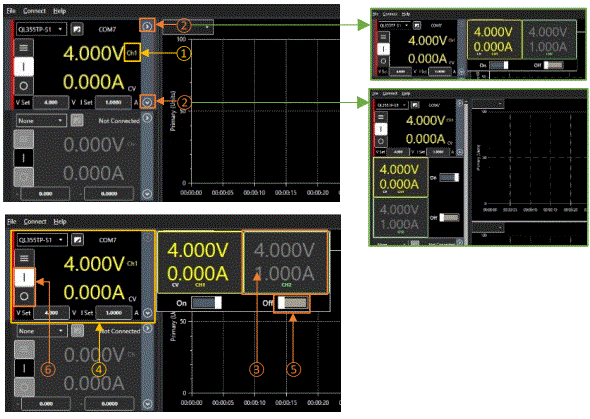
- Ο Πίνακας Ελέγχου Οργάνου εμφανίζει τις ρυθμίσεις του ενεργού καναλιού, ο αριθμός ενεργού καναλιού ① θα ταιριάζει με το επιλεγμένο χρώμα καναλιού.
- Ο μετρητής θα εμφανίσει το Κανάλι 1 όταν ενεργοποιηθεί για πρώτη φορά.
- Για να επιλέξετε διαφορετικό κανάλι, επιλέξτε πρώτα
 or
or  ② για εμφάνιση όλων των διαθέσιμων καναλιών. Οι αριθμοί καναλιών εκτελούνται με αύξουσα σειρά και ξεκινούν από το 1 πιο κοντά στον Πίνακα Ελέγχου του οργάνου. Κάθε κανάλι εμφανίζεται με διαφορετικό χρώμα.
 - Ο έλεγχος καναλιού μπορεί να είναι ενεργός ή κρυφός ανά πάσα στιγμή χρησιμοποιώντας το
 / &
/ &  / ② κουμπιά.
 - Επιλέξτε το ενεργό κανάλι κάνοντας κλικ στο μετρητή καναλιού ③ – αυτό θα αλλάξει στη συνέχεια τον κύριο πίνακα ελέγχου οργάνου ④ ώστε να αντικατοπτρίζει τις ενδείξεις και τις ρυθμίσεις για αυτό το κανάλι.
Ενεργοποίηση και απενεργοποίηση καναλιών
Μονοκαναλικό
- Για να ενεργοποιήσετε ή να απενεργοποιήσετε την έξοδο του καναλιού, χρησιμοποιήστε το διακόπτη ON/OFF ⑤ κάτω από το κανάλι.
- Όταν το κανάλι είναι ενεργοποιημένο, οι μετρητές στο πλαίσιο ελέγχου δείχνουν τα ζωντανά δεδομένα για κάθε διαθέσιμο κανάλι, όταν η έξοδος είναι απενεργοποιημένη, ο μετρητής εμφανίζει τις καθορισμένες τιμές για κάθε κανάλι (γκρι).
Πολλαπλά κανάλια (Όλα ενεργοποιημένα/Όλα απενεργοποιημένα)
- Μπορείτε να ενεργοποιήσετε ή να απενεργοποιήσετε όλα τα κανάλια ταυτόχρονα με τα κουμπιά All ON ή All OFF ⑥ στο Instrument Control.
ΣΗΜΕΙΩΜΑ: Το πλαίσιο ελέγχου πολλαπλών καναλιών δεν χρειάζεται να εμφανίζεται για να χρησιμοποιεί τα κουμπιά All ON ή All OFF.
Ορισμός τιμής
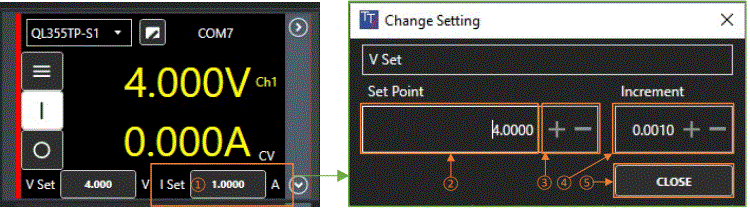
- Οι ρυθμίσεις ενεργού καναλιού αλλάζουν χρησιμοποιώντας τα πεδία ρυθμίσεων V Set και I Set. Αυτά δείχνουν τις καθορισμένες τιμές. Για ηλεκτρονικό φορτίο το V Set και το I Set θα αντικατασταθούν από το Επίπεδο Α και το Επίπεδο Β.
- Για να αλλάξετε την τιμή, επιλέξτε το πεδίο ①. Θα εμφανιστεί ένα αναδυόμενο παράθυρο με τις επιλογές ρύθμισης.
- Οι τιμές μπορούν να εισαχθούν επιλέγοντας ② και επεξεργαστείτε, είτε χρησιμοποιώντας το πληκτρολόγιο είτε τον τροχό του ποντικιού για να αυξήσετε/μειώσετε την τιμή.
- Τα πλήκτρα +/ -③ μπορούν να χρησιμοποιηθούν για την αύξηση/μείωση της καθορισμένης τιμής κατά το ποσό που καθορίζεται στο βήμα αύξησης ρυθμίσεων ④.
- Οι αυξητικές τιμές μπορούν να εισαχθούν επιλέγοντας ④ και κάνοντας επεξεργασία, είτε χρησιμοποιώντας το πληκτρολόγιο είτε τα κουμπιά +/ – για να αυξήσετε/μειώσετε την τιμή.
ΣΗΜΕΙΩΜΑ: Αυτές οι αλλαγές είναι ζωντανές και θα εμφανίζονται στο όργανο καθώς αλλάζουν στο αναδυόμενο παράθυρο Αλλαγή ρύθμισης.
- Κλείστε το αναδυόμενο παράθυρο Αλλαγή ρυθμίσεων χρησιμοποιώντας το κουμπί ΚΛΕΙΣΙΜΟ ⑤.
Μενού ρυθμίσεων
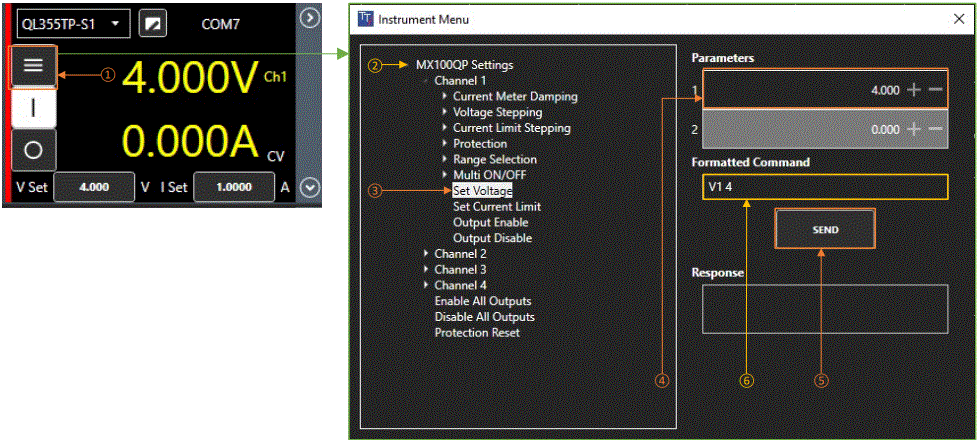
- Για πρόσβαση στις ρυθμίσεις του οργάνου, επιλέξτε το κουμπί Μενού Ρυθμίσεις ①.
- Αυτό το μενού περιέχει ρυθμίσεις και λειτουργίες όπως OVP, όρια, εύρη κ.λπ. Αυτά είναι ειδικά για το όργανο και θα διαφέρουν ανάλογα με το συνδεδεμένο όργανο.
- Κάθε μπλοκ ρυθμίσεων περιέχεται σε ένα δέντρο view ②, η επιλεγμένη ρύθμιση στα αριστερά ③ ορίζει τις διαθέσιμες παραμέτρους ④ στα δεξιά. Εάν δεν είναι διαθέσιμη παράμετρος, η ενέργεια δεν έχει επιλογή αριθμητικής τιμής.
- Πατήστε ΑΠΟΣΤΟΛΗ ⑤ για να στείλετε τη μορφοποιημένη εντολή ⑥.
ΞΥΛΕΥΣΗ
Υπερview
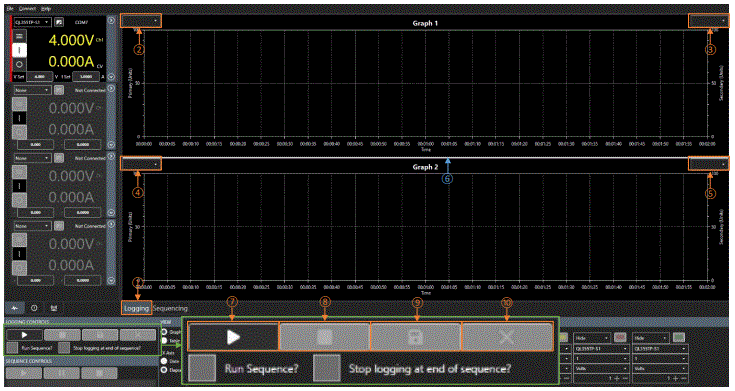
Η καταγραφή χρησιμοποιεί κανάλια εγγραφής για τη λήψη ζωντανών δεδομένων. Τα κανάλια μπορούν να ρυθμιστούν ώστε να καταγράφουν τιμές από οποιοδήποτε κανάλι σε ένα ενεργό όργανο σε καθορισμένα χρονικά διαστήματα. Μπορούν να καταγραφούν έως 8 παράμετροι από οποιοδήποτε ενεργό κανάλι. Μπορούν να ρυθμιστούν διαφορετικά διαστήματα μέτρησης παράλληλα με τις μονάδες και το χρώμα της γραμμής γραφήματος. Τα αποτελέσματα σχεδιάζονται σε ένα από τα δύο διαθέσιμα γραφήματα και μπορούν επίσης να είναι viewεκδόθηκε σε έναν πίνακα και εξήχθη ως .CSV (τιμές διαχωρισμένες με κόμμα), ένα .TSV file (τιμές διαχωρισμένες με καρτέλες) ή ως απλό κείμενο file. Το γράφημα παρέχει προηγμένες λειτουργίες ζουμ και μετατόπισης, επιτρέποντας την αποτελεσματική ανάλυση δεδομένων.
Εγκατάσταση καταγραφής
- Αρχικά, επιλέξτε τη λειτουργία καταγραφής ①. Πριν ξεκινήσετε, επιλέξτε την κύρια και τη δευτερεύουσα μονάδα για εγγραφή στον άξονα Y χρησιμοποιώντας τα αναπτυσσόμενα πλαίσια και στις δύο πλευρές: Γράφημα 1= ②, ③ Γράφημα 2= ④, ⑤
- Ο άξονας Χ θα δείχνει πάντα χρόνο (απόλυτο ή σχετικό).
- Η γραμμή ⑥ μπορεί να χρησιμοποιηθεί για την αλλαγή της αναλογίας κάθε γραφήματος που εμφανίζεται.
Στοιχεία ελέγχου καταγραφής
Αφού ρυθμιστούν τα κανάλια εγγραφής, η καταγραφή δεδομένων ελέγχεται χρησιμοποιώντας τα στοιχεία ελέγχου καταγραφής:
- τρέξιμο - ⑦ Ξεκινήστε την καταγραφή επιλεγμένων δεδομένων
- Σταματήστε - ⑧ Διακοπή καταγραφής επιλεγμένων δεδομένων
- Αποθήκευση - ⑨ Αποθηκεύστε τα καταγεγραμμένα δεδομένα ως α file (CSV, TXT ή TSV)
- Καθαρός - ⑩ Διαγράψτε όλα τα καταγεγραμμένα δεδομένα.
ΣΗΜΕΙΩΜΑ
- Η "Αποθήκευση" θα αποθηκεύσει μόνο τα καταγεγραμμένα δεδομένα. Για να αποθηκεύσετε τις ρυθμίσεις οργάνων, βλ File.
- TSV – Τιμές διαχωρισμένες με καρτέλες, CSV – Τιμές διαχωρισμένες με κόμμα, TXT – Απλό κείμενο file.
ΠΡΟΣΟΧΗ
- Η δράση «Clear» είναι μη αναστρέψιμη. Αποθηκεύστε τυχόν σημαντικά δεδομένα πριν από την εκκαθάριση.
Ρύθμιση καναλιού εγγραφής
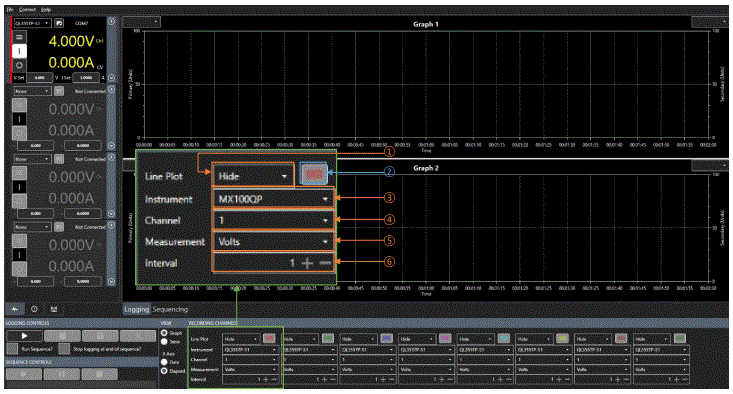
- Οικόπεδο γραμμής: Επιλέξτε το προτιμώμενο γράφημα ① για να εμφανίσετε τα καταγεγραμμένα δεδομένα χρησιμοποιώντας το αναπτυσσόμενο πλαίσιο. Αυτό μπορεί επίσης να ρυθμιστεί για απόκρυψη. Το χρώμα της γραμμής καταγραφής μπορεί να επιλεγεί από τον επιλογέα χρώματος ②.
ΣΗΜΕΙΩΜΑ: Τα δεδομένα δεν θα εμφανίζονται ούτε θα καταγράφονται εάν το διάγραμμα γραμμής είναι κρυφό.
- όργανο: Επιλέξτε από ποιο όργανο ③ θα καταγράψετε τα δεδομένα χρησιμοποιώντας το αναπτυσσόμενο πλαίσιο. Μόνο τα όργανα στα οποία έχει εκχωρηθεί πίνακας ελέγχου θα είναι διαθέσιμα στο αναπτυσσόμενο μενού.
- Κανάλι: Επιλέξτε το κανάλι ④ για να καταγράψετε δεδομένα από το επιλεγμένο όργανο.
- Μέτρηση: Επιλέξτε τις μονάδες μέτρησης ⑤ που θα καταγραφούν. Βεβαιωθείτε ότι οι μονάδες ταιριάζουν με τις μονάδες που ορίζονται στο γράφημα.
- Διάστημα: Ρυθμίστε το διάστημα καταγραφής ⑥ σε δευτερόλεπτα, το ελάχιστο είναι 250 ms. Για να εξασφαλίσετε τα καλύτερα αποτελέσματα, ελέγξτε τα ελάχιστα sampΠροδιαγραφές ρυθμού λίπανσης στο Εγχειρίδιο οδηγιών του οργάνου.
View
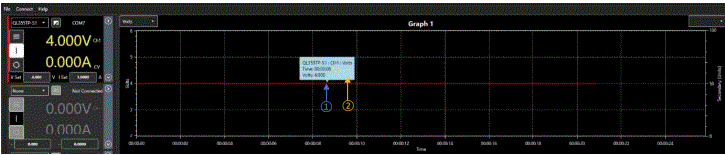
Όταν τα δεδομένα καταγράφονται και εμφανίζονται σε ένα γράφημα, μπορεί να είναι viewεκδόθηκε με πολλούς διαφορετικούς τρόπους:
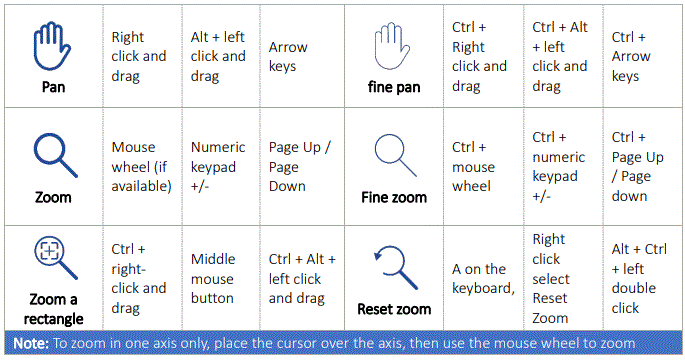
Εμφάνιση τιμών: Κάντε κλικ και σύρετε το ποντίκι κατά μήκος του γραφήματος ① για να εμφανίσετε τις λεπτομέρειες ② αυτού του συγκεκριμένου σημείου στα καταγεγραμμένα δεδομένα. Αυτό μπορεί να συρθεί κατά μήκος ολόκληρης της γραμμής δεδομένων για να εμφανιστεί οποιοδήποτε σημείο μέσα στο αρχείο καταγραφής. Οι ακόλουθες ενέργειες είναι διαθέσιμες για πλοήγηση σε γράφημα. Για να ξεκινήσετε, κάντε κλικ στην περιοχή του γραφήματος:
Τραπέζι
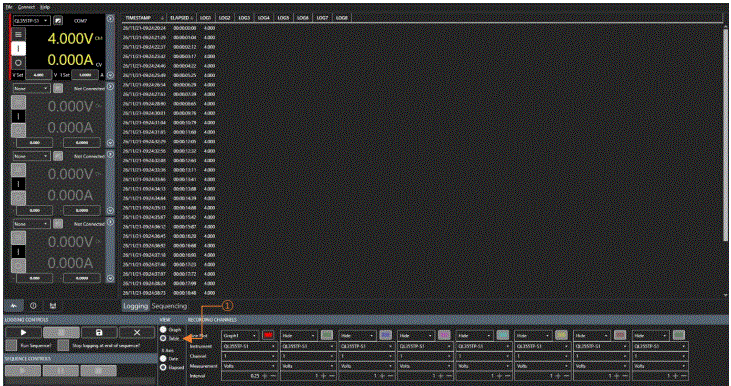
- Οποιαδήποτε καταγεγραμμένα δεδομένα μπορούν επίσης να είναι viewεκδ. σε μορφή πίνακα. Για να αλλάξετε το view, επιλέξτε Πίνακας ①.
- Τα δεδομένα είναι ταξινομημένα σε στήλες. Σε κάθε ενεργό κανάλι εγγραφής εκχωρείται ένας αριθμός LOG, αύξουσα από αριστερά προς τα δεξιά – 1 έως 8.
ΑΚΟΛΟΥΘΙΑ
Υπερview
Οι αριθμοί ακολουθίας περιορίζονται μόνο από τον αριθμό των διαθέσιμων καναλιών. κάθε ακολουθία εκχωρείται σε ένα καθορισμένο κανάλι σε ένα όργανο. Δύο διαφορετικές παράμετροι μπορούν να προστεθούν σε κάθε ακολουθία, μαζί με δύο συμβάντα. Διατίθεται μια σειρά από ενσωματωμένες επιλογές βημάτων, όπως: ημιτονοειδές κύμα, τετραγωνικό κύμα, τριγωνικό κύμα, ramp, και βήμα.
Ρύθμιση αλληλουχίας
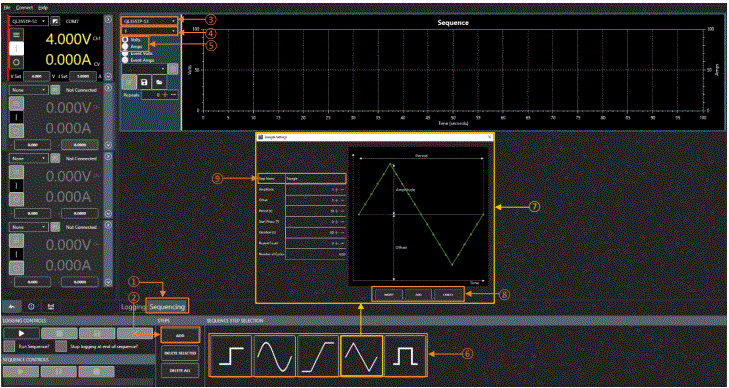
- Αρχικά, επιλέξτε τη λειτουργία αλληλουχίας ① και, στη συνέχεια, επιλέξτε Προσθήκη ② για να ξεκινήσετε τη δημιουργία μιας ακολουθίας.
- Κάθε ακολουθία εκχωρείται σε ένα καθορισμένο κανάλι. Για να μπορέσει να δημιουργηθεί η ακολουθία, πρέπει να καθοριστεί ένα όργανο ③ και ένα κανάλι ④.
- Χρησιμοποιήστε τα αναπτυσσόμενα πλαίσια για να τα επιλέξετε. Τα εργαλεία αλληλουχίας θα είναι πλέον διαθέσιμα προς χρήση.
ΣΗΜΕΙΩΜΑ
- Η περίοδος ενημέρωσης της ακολουθίας περιορίζεται στα 250 ms. Οι τελείες αντιπροσωπεύουν τα σημεία ενημέρωσης, με γραμμικές γραμμές που ενώνουν τα σημεία. δηλ. Ένα ημιτονοειδές κύμα που έχει οριστεί για περίοδο 1s θα έχει 5 σημεία και θα παριστάνεται ως τρίγωνο.
Προσθήκη βημάτων σε μια ακολουθία
Κάθε μεμονωμένη ακολουθία καναλιών μπορεί να περιέχει μια κύρια και δευτερεύουσα παράμετρο και ένα συμβάν για κάθε παράμετρο. Αυτά επιλέγονται χρησιμοποιώντας τα κουμπιά επιλογής ⑤ και κωδικοποιούνται με χρώμα για αναγνώριση.
Για να προσθέσετε ένα βήμα στην ακολουθία, επιλέξτε την παράμετρο ή το συμβάν και, στη συνέχεια, επιλέξτε ένα σχήμα από τις επιλογές στην επιλογή βημάτων ⑥. Κάθε σχήμα έχει ένα μοναδικό αναδυόμενο παράθυρο ⑦ που δίνει τις επεξεργάσιμες παραμέτρους για αυτό το σχήμα:
Κάθε βήμα έχει την επιλογή Εισαγωγή, Προσθήκη ή Ακύρωση ⑧:
- ΕΙΣΑΓΕΤΕ: Τοποθετήστε το βήμα ΠΡΙΝ από το επιλεγμένο βήμα.
- ΠΡΟΣΘΕΤΩ: Τοποθετήστε το βήμα ΜΕΤΑ το τελευταίο βήμα.
- ΜΑΤΑΙΩΣΗ: Επιστρέψτε στη σειρά χωρίς να κάνετε αλλαγές.
- Υπάρχει επίσης μια επιλογή να ονομάσετε το βήμα ⑨.
Επεξεργασία ακολουθίας
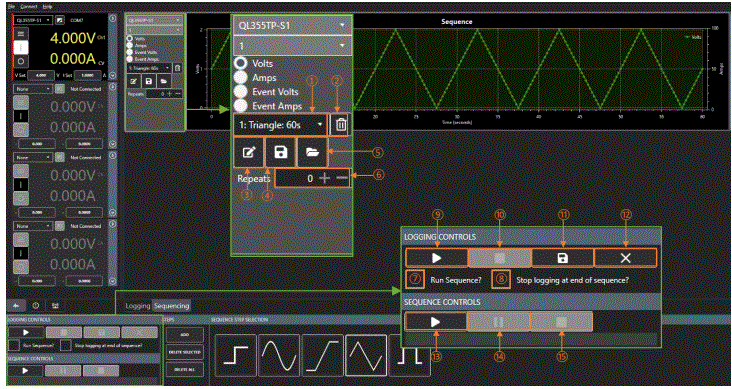
Τα βήματα που έχουν προστεθεί στην ακολουθία μπορούν να επιλεγούν χρησιμοποιώντας το αναπτυσσόμενο πλαίσιο ①. Τα βήματα επισημαίνονται με τη σειρά με φόντο το ίδιο χρώμα με τη μονάδα/συμβάν.
- Αναπτυσσόμενη επιλογή βημάτων
- Διαγράφει το τρέχον βήμα
- Επεξεργάζεται το βήμα της σειράς που έχει επιλεγεί στο ①
- Αποθηκεύει μια ακολουθία file
- Ανοίγει μια ακολουθία file
- Επαναλάβετε τη σειρά
- Όταν επιλεγεί, προκαλεί την έναρξη της ακολουθίας κατά την έναρξη της καταγραφής
- Όταν επιλεγεί, η καταγραφή θα σταματήσει όταν ολοκληρωθεί η ακολουθία
- Ξεκινά την καταγραφή δεδομένων, εάν επιλεγεί το ⑦, θα ξεκινήσει επίσης η ακολουθία
- Σταματά την καταγραφή δεδομένων, εάν επιλεγεί ⑦ η ακολουθία θα σταματήσει επίσης
- Αποθηκεύει δεδομένα καταγραφής σε file
- Διαγράφει όλα τα δεδομένα καταγραφής
- Ξεκινήστε/συνεχίστε τη σειρά
- Παύση της ακολουθίας
- Σταματήστε τη σειρά
Όταν επιλεγεί, τα βήματα μπορούν να επεξεργαστούν χρησιμοποιώντας το κουμπί επεξεργασίας ③/ να διαγραφούν χρησιμοποιώντας το κουμπί του κάδου απορριμμάτων ②.
Εκτέλεση μιας ακολουθίας κατά την καταγραφή
- Μόλις ολοκληρωθεί η ρύθμιση της ακολουθίας, μπορεί να εκτελεστεί επιλέγοντας Run Sequence ⑦, ακολουθούμενη από το
- Κουμπί εκτέλεσης ⑨ στα χειριστήρια καταγραφής.
- Στη συνέχεια, το γράφημα καταγραφής θα εμφανίσει τα αποτελέσματα για την ακολουθία εκτέλεσης, υπό την προϋπόθεση ότι τα κανάλια εγγραφής έχουν ρυθμιστεί σε view το κανάλι που έχει εκχωρηθεί στην ακολουθία. Ανατρέξτε στην ενότητα Ρύθμιση καναλιού εγγραφής για περισσότερες λεπτομέρειες.
- ⑨- Ξεκινήστε την καταγραφή και εκτελέστε την ακολουθία εάν είναι επιλεγμένο το ⑦. ⑭- Παύση της ακολουθίας ⑮- Διακοπή της ακολουθίας.
Εκτέλεση μιας ακολουθίας ανεξάρτητα από την καταγραφή
- Μόλις ολοκληρωθεί η ρύθμιση της ακολουθίας, μπορεί να εκτελεστεί επιλέγοντας ⑫. ⑦- πρέπει να ξετσεκάρετε για να μπορείτε να εκτελέσετε μια ακολουθία ανεξάρτητα από την καταγραφή.
- ⑬- Έναρξη/συνέχιση της ακολουθίας ⑭- Παύση της ακολουθίας ⑮- Διακοπή της ακολουθίας
Αποθήκευση/Φόρτωση ακολουθίας
- Οι ακολουθίες μπορούν να αποθηκευτούν χρησιμοποιώντας το κουμπί Αποθήκευση ④ και να φορτωθούν χρησιμοποιώντας το κουμπί Φόρτωση ⑤.
ΣΗΜΕΙΩΜΑ: Αποθήκευση / Φόρτωση θα αποθηκεύσει / φορτώσει τα βήματα για τις κύριες και δευτερεύουσες παραμέτρους, συμπεριλαμβανομένων των συμβάντων, για την επιλεγμένη ακολουθία. Για να αποθηκεύσετε τις ρυθμίσεις οργάνων, βλ File.
Συμβάντα ακολουθίας
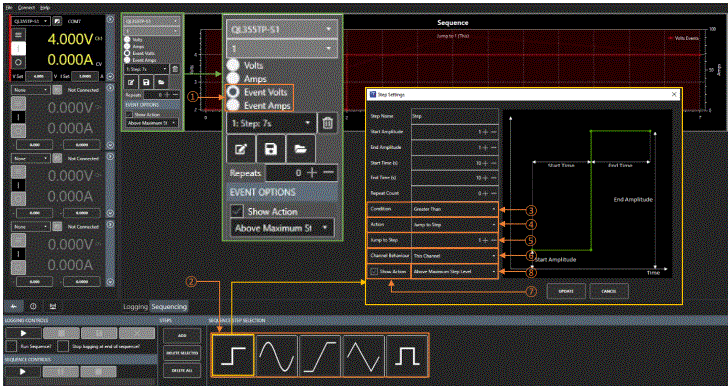
- Ένα συμβάν ακολουθίας προστίθεται με τον ίδιο τρόπο όπως ένα βήμα ακολουθίας, χρησιμοποιώντας τα κουμπιά επιλογής ① και τα βήματα ②.
- Ένα συμβάν επιτρέπει την προσθήκη μιας ενέργειας για μια πληρούμενη συνθήκη και επομένως έχει τις ακόλουθες πρόσθετες παραμέτρους: Κατάσταση, Ενέργεια & Εμφάνιση ενέργειας.
- Εάν η τιμή που διαβάζεται από το όργανο πληροί την προϋπόθεση ③ η επιλεγμένη ενέργεια ④ θα εκτελεστεί.
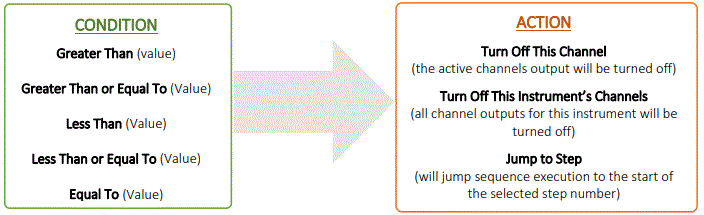
- Εάν επιλέξετε Μετάβαση στο βήμα ως ενέργεια, πρέπει στη συνέχεια να καθορίσετε τον αριθμό του βήματος ⑤ και να επιλέξετε εάν θέλετε μόνο αυτό το κανάλι να μεταπηδήσει ή όλα τα κανάλια ⑥.
- Εμφάνιση ενέργειας ⑦ σας επιτρέπει να εμφανίσετε την ενέργεια στο γράφημα ακολουθίας για να σας υπενθυμίσει τι θα συμβεί εάν πληρούται η συνθήκη. Αυτό μπορεί να αποκρύψετε ξεεπιλέγοντας το πλαίσιο ή να αλλάξετε τη θέση του επιλέγοντας πού θα εμφανίζεται από την αναπτυσσόμενη λίστα ⑧.
ΣΗΜΕΙΩΜΑ: Το Μετάβαση στο Βήμα θα κάνει τη γραμμή προόδου της ακολουθίας να πάει προς τα πίσω εάν μεταβείτε σε ένα προηγούμενο βήμα (π.χ. μετάβαση από το βήμα 2 στο βήμα 1)
ΑΡΧΕΙΟ ΣΦΑΛΜΑΤΩΝ ΚΑΙ ΕΠΙΚΟΙΝΩΝΙΕΣ
Αρχείο καταγραφής σφαλμάτων
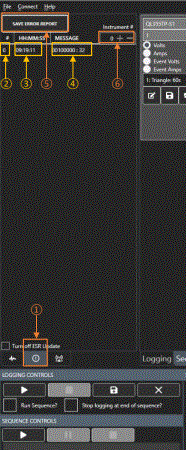
- Ο πίνακας καταγραφής σφαλμάτων επιλέγεται χρησιμοποιώντας την καρτέλα ① και θα εμφανίσει τυχόν σφάλματα που έχουν καταγραφεί.
- Κάθε μήνυμα σφάλματος ④ έχει ως σημείο αναφοράς έναν αριθμό ευρετηρίου ② και τον εκχωρημένο χρόνο ③.
- Το αρχείο καταγραφής σφαλμάτων μπορεί να αποθηκευτεί χρησιμοποιώντας το κουμπί Αποθήκευση αναφοράς σφαλμάτων ⑤.
- Για να αλλάξετε το όργανο, επιλέξτε τον αριθμό αναφοράς ⑥ χρησιμοποιώντας τα πλήκτρα +/-. Οι αριθμοί κυμαίνονται από 0-3 ξεκινώντας με το πρώτο όργανο στο 0.
Διαβιβάσεις
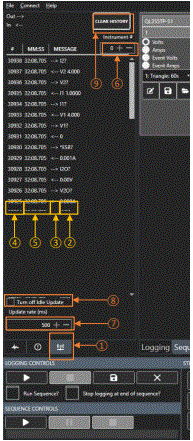
- Ο πίνακας επικοινωνιών επιλέγεται χρησιμοποιώντας την καρτέλα ①.
- Ο πίνακας επικοινωνιών εμφανίζει τις εντολές που χρησιμοποιούνται για την επικοινωνία μεταξύ Test Bridge και των συνδεδεμένων οργάνων.
- Τα μηνύματα ② είναι είτε αποστολή είτε ληφθείσα εντολή, η οποία υποδεικνύεται με τα βέλη Έξοδος/Είσοδος ③. Κάθε μήνυμα έχει έναν αριθμό ευρετηρίου ④ και τον εκχωρημένο χρόνο ⑤ ως σημείο αναφοράς.
- Για να αλλάξετε το όργανο, επιλέξτε τον αριθμό αναφοράς ⑥ χρησιμοποιώντας τα πλήκτρα +/-. Οι αριθμοί κυμαίνονται από 0-3 ξεκινώντας με το πρώτο όργανο στο 0.
- Τα μηνύματα καταγράφονται με τον επιλεγμένο ρυθμό ενημέρωσης διαστήματος ⑦ – το ελάχιστο είναι 100 ms. Τα μηνύματα καταγράφονται ακόμη και όταν το όργανο είναι σε αδράνεια. Για να διακόψετε την καταγραφή δεδομένων αδράνειας των επικοινωνιών, επιλέξτε την ενημέρωση Turn Off Idle ⑧.
- Το ιστορικό μπορεί να διαγραφεί χρησιμοποιώντας το κουμπί διαγραφής ιστορικού ⑨.
ΑΡΙΣΤΕΙΑ ΜΕΣΑ ΑΠΟ ΤΗΝ ΕΜΠΕΙΡΙΑ
- Aim-TTi είναι η εμπορική επωνυμία της Thurlαπό την Thandar Instruments Ltd. (TTi), έναν από τους κορυφαίους κατασκευαστές οργάνων δοκιμών και μετρήσεων στην Ευρώπη.
- Η εταιρεία έχει ευρεία εμπειρία στο σχεδιασμό και την κατασκευή προηγμένων οργάνων δοκιμών και τροφοδοτικών που έχουν κατασκευαστεί για περισσότερα από τριάντα χρόνια.
- Η εταιρεία εδρεύει στο Ηνωμένο Βασίλειο και όλα τα προϊόντα κατασκευάζονται στις κύριες εγκαταστάσεις στο Huntingdon, κοντά στη διάσημη πανεπιστημιακή πόλη του Cambridge.
ΣΥΣΤΗΜΑΤΑ ΠΟΙΟΤΗΤΑΣ ΑΝΙΧΝΕΥΣΙΜΩΝ
- Η TTi είναι μια εγγεγραμμένη στο ISO9001 εταιρεία που λειτουργεί πλήρως ανιχνεύσιμα συστήματα ποιότητας για όλες τις διαδικασίες από το σχεδιασμό έως την τελική βαθμονόμηση.

Αριθμός πιστοποιητικού: FM 20695
ΠΟΥ ΝΑ ΑΓΟΡΑΖΕΤΕ ΠΡΟΪΟΝΤΑ AIM-TTI

- Τα προϊόντα Aim-TTi είναι ευρέως διαθέσιμα από ένα δίκτυο διανομέων και αντιπροσώπων σε περισσότερες από εξήντα χώρες σε όλο τον κόσμο.
- Για να βρείτε τον τοπικό σας διανομέα, επισκεφτείτε μας webιστοσελίδα που παρέχει πλήρη στοιχεία επικοινωνίας.
Σχεδιάστηκε και κατασκευάστηκε στην Ευρώπη από:

Επαφή
Thurlαπό την Thandar Instruments Ltd.
- Glebe Road, Huntingdon, Cambridgeshire. PE29 7DR Ηνωμένο Βασίλειο
- Τηλ: +44 (0)1480 412451
- Φαξ: +44 (0)1480 450409
- E-mail: sales@aimtti.com
- Web: www.aimtti.com

Έγγραφα / Πόροι
 |
Aim-TTi Test Bridge Automation Software [pdf] Εγχειρίδιο οδηγιών Test Bridge Automation Software, Bridge Automation Software, Automation Software, Software |


